
 English
 Français
 Deutsch
 Italiano
 Português

 Megapacks
 Muebles arcade
 Vinilos
 Monitores
 Taburetes arcade
 Componentes arcade
 Molding arcade
 Mobiliario y decoración
 Outlet
Emuladores
Input lag en tu máquina arcade: cómo reducir el retraso de los botones en Batocera y RetroBat
Nov
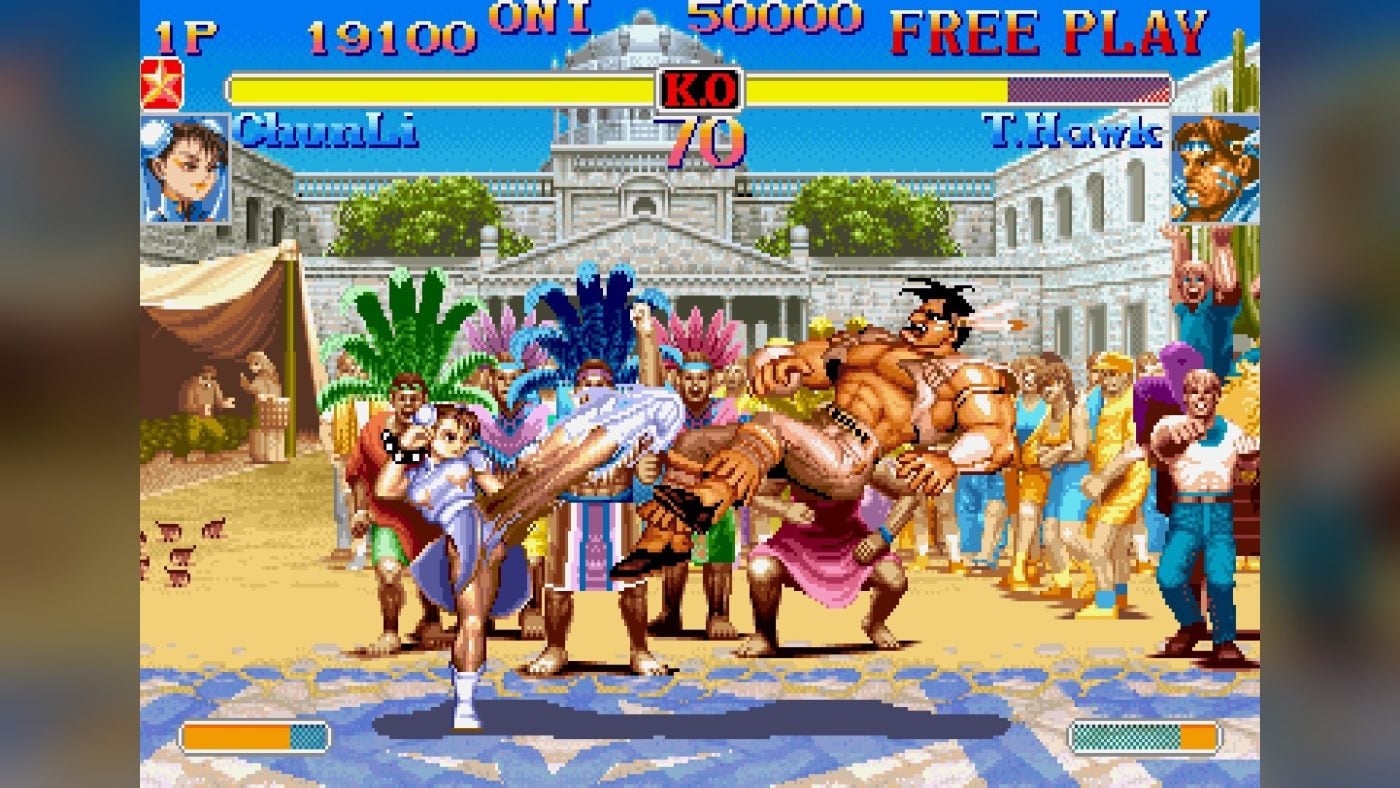
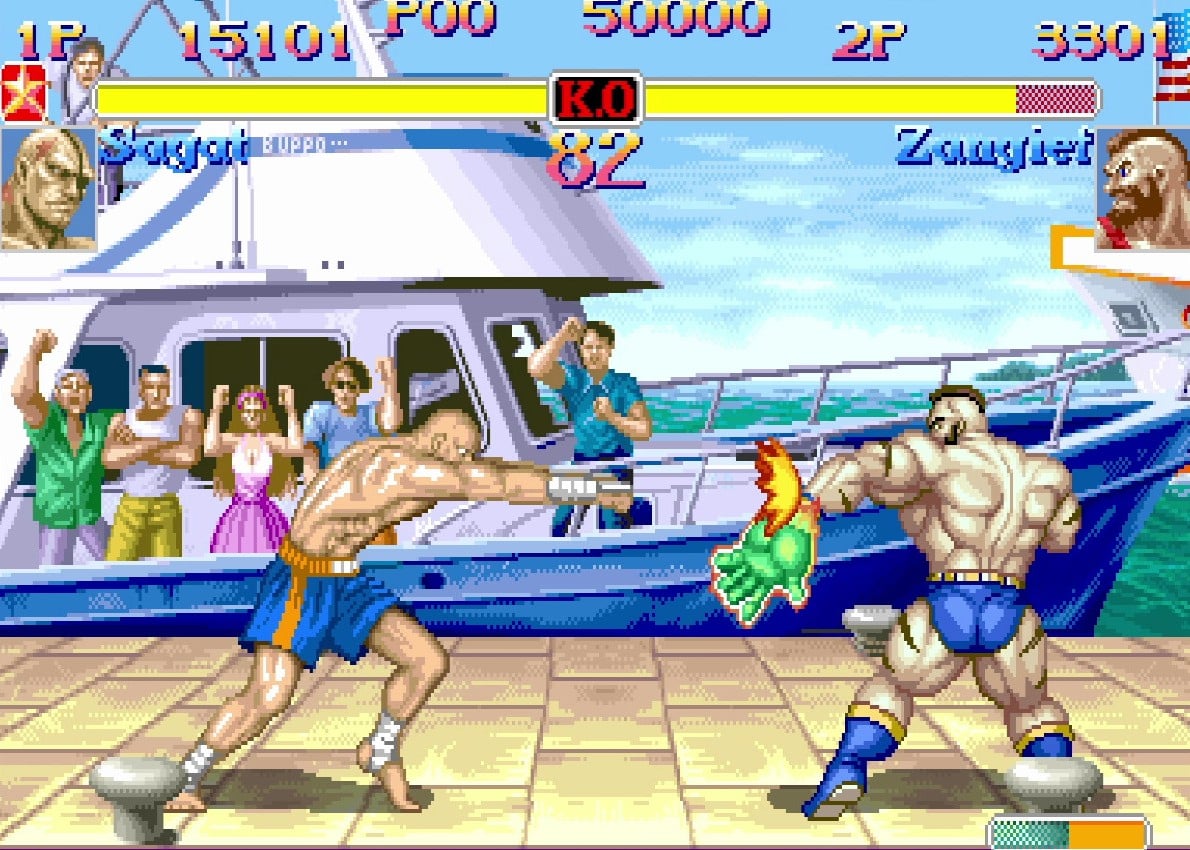
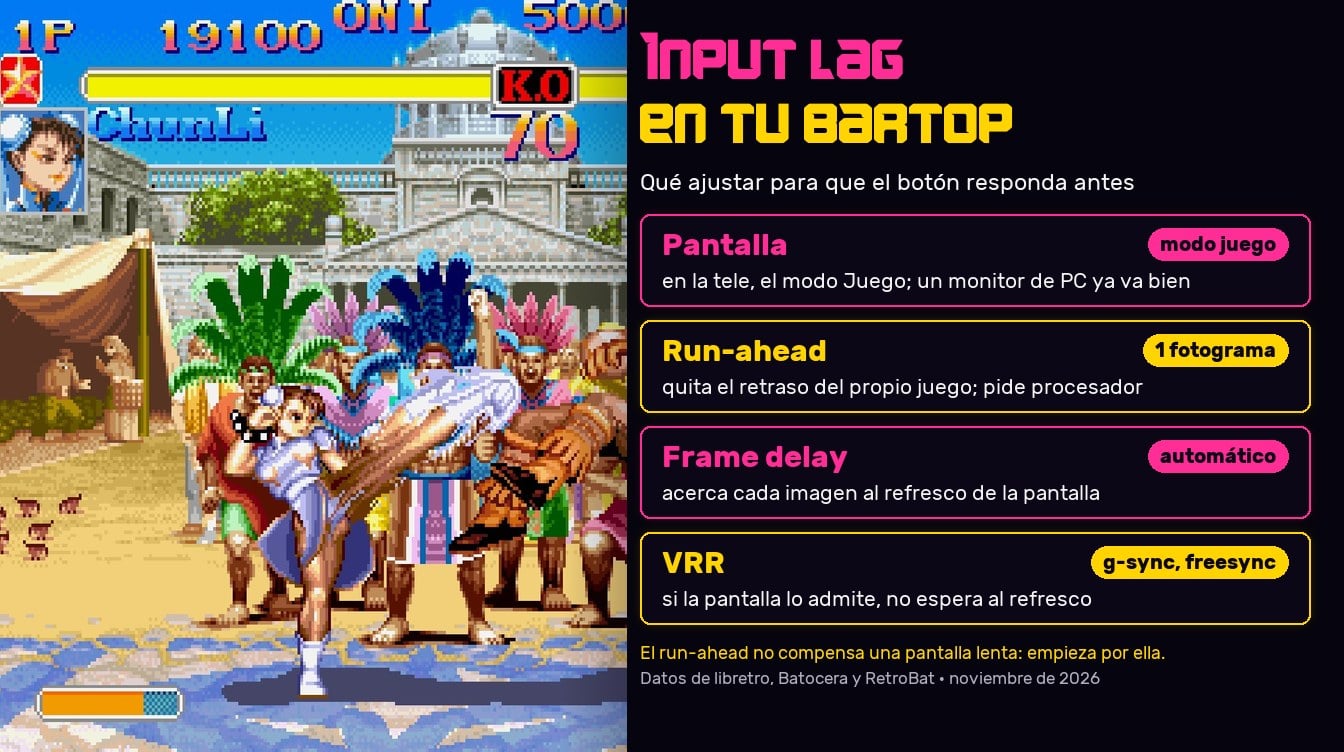
Pulsas el botón y el golpe sale un pelín tarde. Ese retraso se llama input lag, y en un juego de lucha o de naves se nota enseguida. Sale de tres sitios: del propio juego, de cómo el emulador manda las imágenes y de la pantalla. Buena parte se puede recortar con unos ajustes que Batocera y RetroBat traen en sus menús.
En esta guía te contamos de dónde sale cada parte del retraso, qué hace cada ajuste, en qué orden tocarlos y qué pide cada uno a tu Raspberry Pi o a tu PC. Los datos salen de la documentación de libretro, Batocera, RetroBat y FBNeo, consultada el 3 de noviembre de 2026.
De dónde sale el retraso
- Del propio juego. Según la documentación de libretro, cada juego tiene su retraso interno: unos responden en la imagen siguiente y otros tardan dos, tres o más. La wiki de Batocera pone un ejemplo conocido: Super Mario World tiene siempre dos imágenes de retraso.
- De la sincronización con la pantalla. A 60 Hz, cada imagen se queda en pantalla unos 16 milisegundos. Si el emulador termina una imagen justo después de un refresco, esa imagen espera al siguiente.
- De la pantalla. Los modos de imagen que traen las teles de fábrica añaden retraso. La documentación de libretro calcula que en las teles LED económicas ese retraso ronda los 40 a 70 milisegundos.
La buena noticia, según libretro, es que con RetroArch se puede llegar a responder en la imagen siguiente, como el hardware original. Batocera y RetroBat usan RetroArch para muchos sistemas, entre ellos FBNeo.
Primero, la pantalla
Es lo que más retraso puede añadir, y ningún ajuste del emulador lo arregla: la wiki de Batocera avisa de que el run-ahead no compensa una pantalla lenta. Si tu máquina usa una tele, busca en sus ajustes de imagen el modo «Juego» y actívalo. La documentación de libretro recomienda hacerlo a mano incluso en las teles que lo activan solas, porque RetroArch normalmente no manda la señal que lo enciende. Los monitores de PC no tienen este problema, según la misma documentación.
Run-ahead: el retraso del propio juego
El run-ahead quita el retraso que trae el propio juego. Cuando pulsas un botón, RetroArch calcula por adelantado las imágenes que vendrían después y te enseña directamente la que ya refleja tu pulsación. La wiki de Batocera lo compara con un minirebobinado y avance rápido cada vez que pulsas.
Tiene tres pegas, y las tres vienen de las mismas fuentes:
- Si pones más imágenes de las que retrasa el juego, se pierden pulsaciones y el movimiento va a saltos.
- Pide mucho procesador, y más cuantas más imágenes adelantes. Si un juego se ralentiza, es lo primero que hay que quitar.
- Se basa en las partidas guardadas rápidas, así que solo funciona con los núcleos que las admiten.
Para saber cuántas imágenes poner, la documentación de libretro propone una prueba: pausa el juego, mantén pulsada una dirección y avanza imagen a imagen hasta que el personaje se mueva. El retraso es el número de avances menos uno. Si no quieres hacer la prueba, empieza con una imagen.
RetroArch tiene tres formas de hacerlo:
- Una instancia: calcula las imágenes de más y vuelve atrás.
- Segunda instancia: hace los cálculos con una copia del juego en segundo plano, para que el sonido no chisporrotee. A cambio, la wiki de Batocera avisa de que dobla lo que pide al procesador.
- Fotogramas preventivos (preemptive frames): solo repite los cálculos cuando cambian los mandos, y por eso es más eficiente, según RetroArch.
Para arcade, la documentación del núcleo FBNeo recomienda una instancia o fotogramas preventivos. La segunda instancia, dice, no está garantizada con FBNeo.
Dónde se activa
En Batocera, en las opciones avanzadas de cada sistema; si el núcleo no admite run-ahead, la opción no aparece. En RetroBat, en GAME SETTINGS, dentro de las opciones de RetroArch, en el apartado de reducción de latencia (run-ahead, fotogramas preventivos y retraso de fotograma automático). En los dos, también se puede ajustar durante la partida desde el menú rápido de RetroArch, en Latencia.
Frame delay: acercar la imagen al refresco
El retraso de fotograma (frame delay) espera unos milisegundos antes de preparar cada imagen, para tenerla lista justo cuando la pantalla se refresca y que tu última pulsación entre a tiempo. Cuanto más se acerca, menos margen le queda al equipo para el sonido y el juego, y la wiki de Batocera avisa de que puede cortar el sonido o bajar el rendimiento. El valor a mano solo se cambia en el menú rápido de RetroArch.
Lo más cómodo es el modo automático (AUTO-FRAME DELAY en Batocera). Según la misma wiki, mide lo que da de sí tu equipo y ajusta el retraso solo: si la imagen o el sonido dan tirones, lo corrige.
VRR: si tu pantalla lo admite
G-Sync, FreeSync y VRR son lo mismo: la pantalla se refresca cuando el equipo le manda la imagen, en vez de a un ritmo fijo. Así se acaba la espera al refresco. Hace falta una pantalla compatible: según la wiki de Batocera, la tienen algunos monitores de PC para juegos y unas pocas teles, y no suele haber ningún inconveniente en dejarlo siempre activado. En RetroBat está en las opciones de RetroArch, en el apartado de sincronización.
Para arcade tiene otra ventaja. Bastantes recreativas no iban a 60 Hz exactos, y la documentación de libretro pone el ejemplo de un juego hecho para 57,5 Hz: en una pantalla de 60 Hz, RetroArch lo acelera un 4,3 % para que se vea fluido, y la música sube de tono lo mismo. Con VRR y la opción de sincronizar con la velocidad exacta del juego, va a su velocidad original.
¿Raspberry Pi o PC?
El run-ahead es el ajuste que más pide, y la segunda instancia lo dobla. Cuanto más potente sea el equipo, más margen tendrás. En una Raspberry Pi no hemos encontrado datos medidos, así que lo prudente es probar con una imagen y quitarlo si el juego se ralentiza. Los shaders también consumen: si usas uno, en Shaders CRT en tu máquina arcade tienes cuáles son ligeros. Y si vas a elegir equipo, en ¿Qué PC necesito para emular? explicamos qué pide cada sistema.
Y los mandos
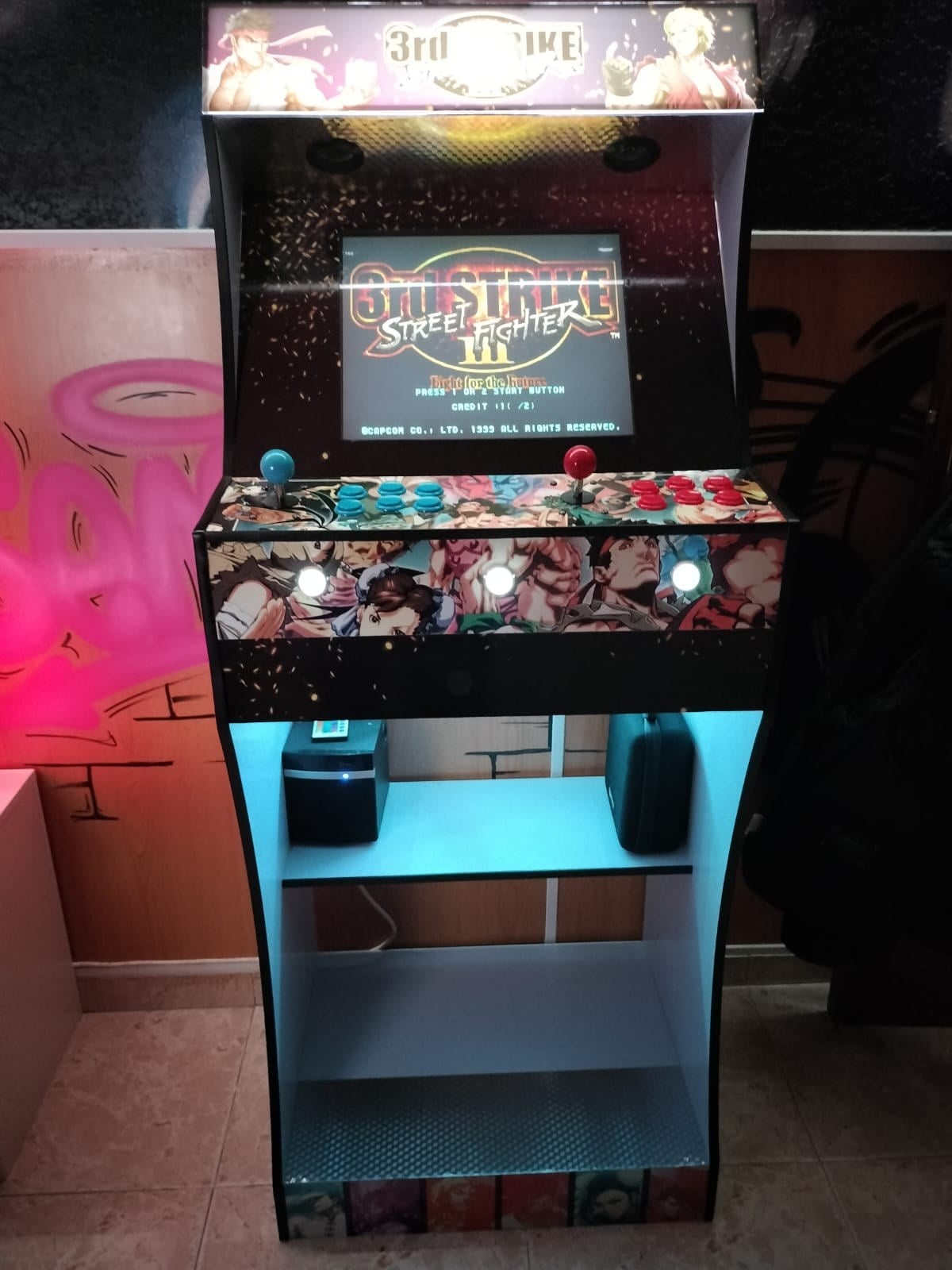
Los joysticks y botones de un bartop se conectan con una interfaz USB, como la Zero Delay ARC, que el PC o la Raspberry Pi reconocen como un mando más. Si juegas mucho a lucha, tienes el kit de joystick y botones Sanwa original, de estilo japonés. La wiki de Batocera tiene también ajustes avanzados del sondeo USB, pero los coloca en su apartado de cambios para expertos, que pueden dar problemas; no hacen falta para empezar.
Preguntas frecuentes
¿Por dónde empiezo?
Por la pantalla: si es una tele, el modo Juego. Después, el retraso de fotograma automático y, si tu equipo va sobrado, una imagen de run-ahead.
¿El run-ahead funciona con todos los juegos?
Con los núcleos que admiten partidas guardadas rápidas, como FBNeo. Si el núcleo no las admite, Batocera no enseña la opción.
¿Cuántas imágenes de run-ahead pongo?
Las mismas que retrasa el juego, nunca más. Si no lo sabes, una.
¿Sirve si juego en una Pandora?
No. Estos ajustes son de RetroArch, y las Pandora llevan su propio sistema cerrado.
Fuentes
Consultadas en noviembre de 2026:
- libretro: latencia, run-ahead, jugar en una tele, sincronización y núcleo FBNeo.
- Wiki de Batocera: reducción de latencia y rendimiento.
- Wiki de RetroBat: menú principal.
- RetroArch: textos de ayuda de las opciones de latencia.