
 English
 Français
 Deutsch
 Italiano
 Português
 Megapacks
 Muebles arcade
 Vinilos
 Monitores
 Taburetes arcade
 Componentes arcade
 Molding arcade
 Mobiliario y decoración
 Outlet
Emuladores
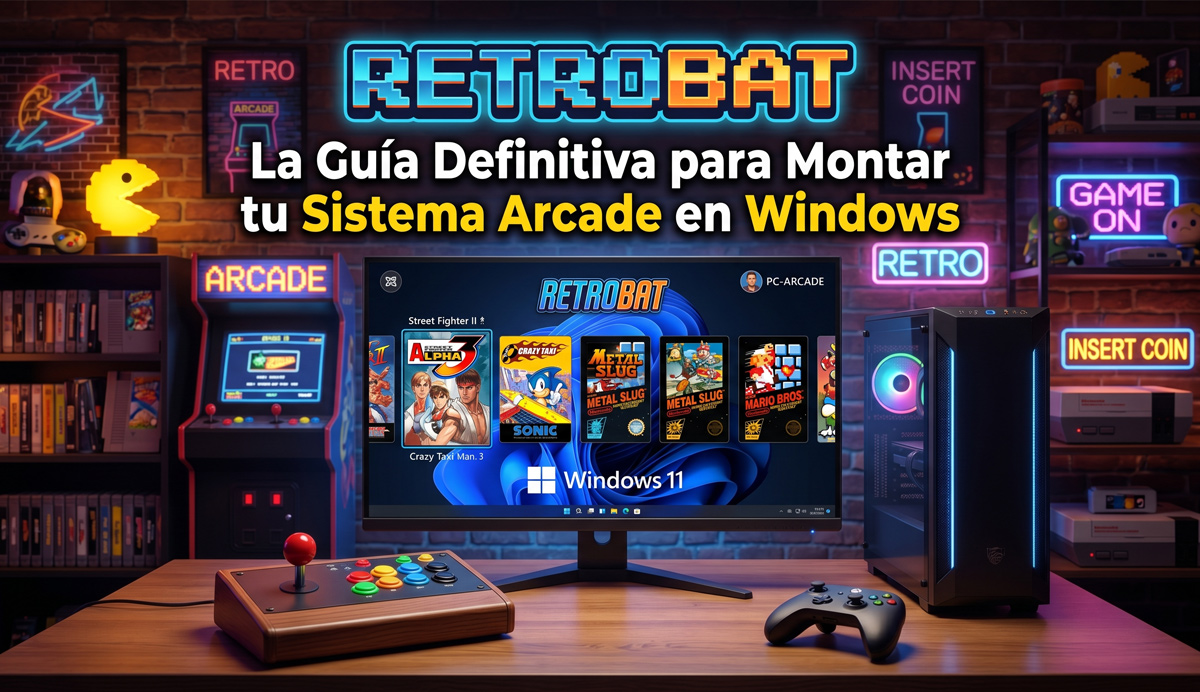
Retrobat: la guía definitiva para montar tu sistema arcade en Windows
Abr
¿Qué es Retrobat?
Retrobat es el frontend de emulación definitivo para Windows. Es una solución gratuita y de código abierto que automatiza la configuración de EmulationStation (interfaz gráfica) junto con RetroArch y múltiples emuladores standalone. En otras palabras: copias tus ROMs, ejecutas Retrobat, y en minutos tienes un sistema arcade profesional funcionando.
A diferencia de Batocera (que requiere un sistema operativo completo), Retrobat funciona dentro de Windows — no necesitas particionar discos ni desactivar Secure Boot. Ideal para PCs de reciclaje, portátiles gaming o máquinas arcade con Windows embebido.
Versión actual: RetroBat 8.3.1 (16 de octubre de 2026). Desde la versión 8, RetroBat es un programa completamente de 64 bits, estrena el Game Control Center (un menú que se abre durante la partida con Select + botón Este del mando) y el instalador solo trae RetroArch: el resto de emuladores se descarga automáticamente la primera vez que lanzas un juego que los necesita, salvo los de Switch, TeknoParrot y los de pago.
Características Destacadas
| Característica | Descripción |
|---|---|
| Plug & Play | Copia ROMs en las carpetas correspondientes y juega. Sin configuración manual de emuladores |
| Portátil | Instálalo en SSD, HDD externo o USB. Llévatelo a cualquier PC con Windows |
| 100+ sistemas | Desde Atari 2600 hasta PS4, pasando por arcade MAME, Neo Geo, Dreamcast y Nintendo Switch |
| Scraping automático | Descarga automáticamente carátulas, descripciones, vídeos y metadatos de ScreenScraper |
| Temas personalizables | Interfaz visual completamente customizable con temas descargables desde el propio Retrobat |
| Shaders y bezels | Soporte para shaders CRT, scanlines, marcos de pantalla (bezels) por sistema o juego |
| Netplay | Juego online multijugador compatible con RetroArch netplay |
| Save states y rewind | Guarda/carga partidas en cualquier momento, función de rebobinado |
| Soporte mando/gun | Autoconfiguración de mandos XInput, soporte para pistolas Sinden, Aimtrak, etc. |
| Cheevos (RetroAchievements) | Desbloquea logros en juegos retro con conexión a RetroAchievements |
| Gestión de colecciones | Crea colecciones personalizadas («Favoritos», «Beat ‘em up», «Shmups»…) |
Requisitos del Sistema
Mínimos
| Componente | Requisito |
|---|---|
| SO | Windows 8.1/10/11 64 bits |
| CPU | SSE2 compatible. Dual Core 3 GHz, no anterior a 2008 |
| GPU | Compatible con Direct3D 11.1 / OpenGL 4.4 / Vulkan |
| RAM | 4 GB |
| Almacenamiento | 30 GB libres (mínimo instalación base) |
| Software | VC++ Redistributables (32 y 64 bits), DirectX |
| Mando | Al menos 1 gamepad XInput recomendado |
Recomendados (para emulación moderna: PS2, GameCube, Wii, PS3…)
| Componente | Requisito |
|---|---|
| CPU | Intel i5/i7 o AMD Ryzen 5/7 (generación reciente) |
| GPU | NVIDIA GTX 1060 / AMD RX 580 o superior (Vulkan/Direct3D 11) |
| RAM | 8-16 GB |
| Almacenamiento | SSD NVMe (500 GB+) para tiempos de carga óptimos |
Notas importantes
- Para Dolphin (GameCube/Wii), PCSX2 (PS2) o RPCS3 (PS3), necesitas una GPU moderna con soporte Vulkan
- Retrobat incluye descarga automática de dependencias VC++ y DirectX si faltan
- Funciona en Steam Deck y ROG Ally con Windows instalado
Instalación Paso a Paso
1. Descarga
- Ve a retrobat.org
- Haz clic en Download RETROBAT
- Descarga el instalador de la última versión estable (en octubre de 2026, la 8.3.1)
- (Opcional) Descarga también el manual de usuario en PDF
2. Dependencias (si no las tienes)
Descarga desde la misma página:
- Visual C++ Redistributables All-in-One → ejecuta
install_all.bat - DirectX Web Setup → ejecuta
dxwebsetup.exe(desmarca Bing Bar)
Tip: La mayoría de PCs modernos ya tienen estas dependencias. Si Retrobat arranca, saltas este paso.
3. Instalación
- Ejecuta el instalador descargado
- Selecciona idioma (disponible en español) → OK
- Acepta licencia → I Agree
- Carpeta destino:
- Por defecto:
C:\RetroBat - Recomendado: instala en un SSD o disco externo con espacio suficiente
- Por defecto:
- Marca Create Desktop Shortcut → Finish
4. Primera ejecución
- Navega a
C:\RetroBat(o tu ruta de instalación) - Ejecuta
retrobat.exe - Retrobat escaneará ROMs y descargará metadatos automáticamente
- La primera vez que abras un juego de un sistema nuevo, Retrobat descargará su emulador: ten conexión a internet
- ¡Listo para jugar!
Estructura de Carpetas Importante
C:\RetroBat\
├── emulationstation\      # Frontend y temas
├── emulators\             # Emuladores descargados
├── roms\                  # <-- TUS JUEGOS VAN AQUÍ
│   ├── nes\               # Nintendo NES
│   ├── snes\              # Super Nintendo
│   ├── megadrive\         # Sega Mega Drive
│   ├── psx\               # PlayStation 1
│   ├── mame\              # Arcade MAME
│   └── ...
├── bios\                  # Archivos BIOS de consolas
├── saves\                 # Partidas guardadas
├── screenshots\           # Capturas de pantalla
└── retrobat.ini           # Configuración general
Añadir Juegos (ROMs) y BIOS
ROMs
- Prepara tus ROMs: deben ser copias de juegos que tengas en original
- Copia cada ROM en la subcarpeta correspondiente dentro de
roms\ - Ejecuta Retrobat → detecta automáticamente
- Ve a Menú principal → Scraper para descargar carátulas y metadatos
BIOS
Algunos sistemas requieren archivos BIOS:
- PS1:
scph5500.bin,scph5501.bin,scph5502.bin - PS2:
ps2-0230a-20080220.bin(o equivalentes) - Sega CD / Mega CD:
bios_CD_U.bin,bios_CD_E.bin,bios_CD_J.bin - Neo Geo:
neogeo.zip - Dreamcast:
dc_boot.bin,dc_flash.bin
Coloca los archivos BIOS en la carpeta bios\. Retrobat tiene un BIOS Checker en el menú para verificar qué archivos te faltan.
Configuración del Mando
Mapeo automático (la mayoría de mandos XInput)
- Conecta tu mando vía USB o Bluetooth
- Retrobat detecta automáticamente mandos Xbox, DualShock 4, DualSense, Switch Pro, 8BitDo…
Mapeo manual
- En EmulationStation, pulsa Start → Controller Settings → Controller Mapping
- Mantén pulsado un botón del mando hasta que se reconozca (3 segundos)
- Sigue las indicaciones en pantalla para cada botón
- Para HotKey, recomendamos asignar Select o un botón dedicado
Teclas rápidas de teclado (si no tienes mando)
| Acción | Tecla |
|---|---|
| Menú principal | Enter |
| Navegar | Flechas ↑↓←→ |
| Seleccionar | X |
| Atrás | Z |
| Salir del juego | Hotkey + Start |
Retrobat en una máquina arcade
Retrobat es una buena opción si tu máquina arcade lleva un PC o un Mini PC con Windows. Lo que cambia respecto a jugar con mando:
- Joysticks y botones: se conectan al PC por USB con una interfaz Zero Delay, una por jugador. Windows la reconoce como un mando más, así que la configuras con el mapeo manual de este mismo artículo: mantén pulsado un botón hasta que Retrobat lo detecte y sigue las indicaciones.
- Hotkey: en una botonera arcade conviene usar como Hotkey el botón de Coin o Select, para salir de los juegos y abrir el Game Control Center sin teclado.
- Arcade de verdad: además de MAME, Retrobat integra TeknoParrot para recreativas modernas y es compatible con pistolas de luz como Sinden, Aimtrak o Gun4IR.
Si estás montando tu máquina desde cero, nuestros packs con interfaces USB traen el mueble, los joysticks, los botones y una interfaz Zero Delay por jugador: solo tienes que añadir el PC con Retrobat y el monitor. Si aún dudas entre PC, Raspberry Pi o Pandora, te ayudamos a decidir en ¿Qué sistema para máquina arcade elegir?, y comparamos Retrobat con Batocera, Recalbox y compañía en los mejores sistemas de emulación arcade.
Personalización Avanzada
Temas
- Menú principal → UI Settings → Theme
- Descarga temas nuevos directamente desde Retrobat (opción Theme Downloader)
- Temas populares: Carbon (por defecto), Epic Noir, Art Book
Shaders (efectos visuales)
- Accede durante un juego: Hotkey + L1/R1 (según configuración)
- Opciones recomendadas:
- crt-royale: Simula monitor CRT profesional
- zfast-crt: Ligero, ideal para PCs modestos
- scanlines: Líneas de escaneo clásicas
Bezels (marcos de pantalla)
Retrobat añade automáticamente marcos decorativos cuando el juego no ocupa toda la pantalla (ej. juegos 4:3 en monitor 16:9). Puedes:
- Descargar sets de bezels desde el menú
- Activar/desactivar por sistema en Game Settings
Netplay (multijugador online)
- Asegúrate de que el juego/core soporta netplay
- Menú del juego → Netplay Settings
- Configura relay server o conexión directa
- Comparte tu sala o únete a una existente
Problemas Frecuentes y Soluciones
Retrobat no arranca / pantalla negra
| Causa probable | Solución |
|---|---|
| Falta VC++ o DirectX | Instala las dependencias desde la web de Retrobat |
| GPU incompatible | Verifica que tu gráfica soporte OpenGL 4.4+/Vulkan |
| Resolución incorrecta | Edita retrobat.ini y ajusta WindowWidth / WindowHeight |
Los juegos no aparecen en la lista
| Causa probable | Solución |
|---|---|
| Extensión incorrecta | Verifica que la extensión del ROM sea la correcta (.zip, .iso, .chd) |
| Carpeta equivocada | Coloca el ROM en la subcarpeta correcta dentro de roms\ |
| No se ha escaneado | Ve a Game Settings → Update Gamelist |
El mando no responde / mapeo incorrecto
| Causa probable | Solución |
|---|---|
| Mando no XInput | Usa un mando compatible Xbox o software como x360ce |
| Configuración corrupta | Abre BatGUI → SDL Library → Reset Gamepad Config |
| Conflicto con Steam | Cierra Steam (a veces intercepta el mando) |
Juegos de PS2/GameCube/Wii van lentos
| Causa probable | Solución |
|---|---|
| Hardware insuficiente | Reduce resolución interna en Advanced Game Options |
| Shader muy pesado | Desactiva shaders o usa uno ligero (zfast-crt) |
| Backend gráfico mal | Cambia entre OpenGL/Vulkan/Direct3D en opciones del emulador |
No hay sonido
- Verifica que el dispositivo de audio por defecto de Windows sea el correcto
- En RetroArch (durante juego), pulsa Hotkey + B → Audio → verifica volumen
Error «BIOS missing»
- Ve a System Settings → Missing BIOS Check
- Identifica qué archivos faltan para ese sistema
- Colócalos en la carpeta
bios\
FAQ (Preguntas Frecuentes)
¿Retrobat es legal?
Sí, Retrobat es software libre (LGPL v3). Lo que debe ser legal son tus ROMs (debes poseer los juegos originales).
¿Puedo usar Retrobat en un PC sin monitor (modo arcade)?
Sí, Retrobat se puede lanzar en modo pantalla completa y gestionarse solo con mando. Ideal para cabinas arcade.
¿Retrobat actualiza automáticamente los emuladores?
Sí, la mayoría de emuladores se descargan/actualizan automáticamente. Para actualizar Retrobat itself, usa Update & Downloads en el menú.
¿Funciona con discos físicos?
Retrobat trabaja con ROMs/ISOs. Para usar discos físicos, necesitas crear una imagen del disco primero.
¿Puedo usar Retrobat en una máquina arcade con monitor vertical?
Sí, Retrobat soporta rotación de pantalla. Configúralo en retrobat.ini o desde el menú de opciones.
¿Dónde se guardan las partidas?
En la carpeta saves\, organizada por sistema. También se crean dentro de cada carpeta de emulador según su configuración.
¿Cómo hago backup de mi configuración?
Copia las carpetas saves\, bios\, roms\ y el archivo retrobat.ini. Todo lo demás se puede reinstalar.
¿Puedo añadir juegos de Steam a Retrobat?
Sí, desde la versión 7.x Retrobat incluye integración con Steam. Los juegos de Steam aparecen como un sistema más.
¿Qué diferencia hay entre Retrobat y Batocera?
Retrobat: Funciona DENTRO de Windows. Más fácil para PCs que ya tienen Windows.
Batocera: Sistema operativo completo. Requiere formatear o bootear desde USB. Ideal para Raspberry Pi o PCs dedicados.
¿Retrobat soporta juegos arcade modernos (Teknoparrot)?
Sí, desde versiones recientes Retrobat integra Teknoparrot para juegos arcade tipo OutRun 2, Initial D, Mario Kart Arcade GP…
¿Puedo usar pistolas de luz (Sinden, Aimtrak)?
Sí, Retrobat tiene soporte nativo para pistolas Sinden, Aimtrak, Gun4IR, Blamcon y más. Se configuran automáticamente en la mayoría de emuladores.
Comparativa Rápida: Retrobat vs Alternativas
| Retrobat | Batocera | LaunchBox | CoinOPS | |
|---|---|---|---|---|
| Precio | Gratis | Gratis | De pago (Gratis limitado) | Gratis |
| Sistema | Windows nativo | Linux standalone | Windows nativo | Windows nativo |
| Portabilidad | ✅ (USB/externo) | ✅ (USB/externo) | ⚠️ (Ruta fija) | ✅ |
| Facilidad | ⭐⭐⭐⭐⭐ | ⭐⭐⭐⭐ | ⭐⭐⭐ | ⭐⭐⭐⭐ |
| Sistemas soportados | 100+ | 100+ | 200+ | ~50 |
| Scraping metadatos | ✅ Automático | ✅ Automático | ✅ Automático | ❌ Manual |
| Temas | ✅ Muchos | ✅ Muchos | ✅ Muchos | ⚠️ Limitado |
| Código abierto | ✅ Sí | ✅ Sí | ❌ No | ⚠️ Parcial |
| Ideal para… | PCs Windows, portátiles | PCs dedicados, Raspberry Pi | Coleccionistas hardcore | Máquinas arcade simples |
Conclusión
Retrobat es, sin duda, la forma más rápida y elegante de montar un sistema de emulación arcade en Windows. Su combinación de instalación plug-and-play, interfaz profesional y soporte para más de 100 sistemas lo convierte en la opción preferida tanto para usuarios casuales como para constructores de máquinas arcade.
Ya sea que quieras revivir clásicos de Neo Geo en tu portátil, montar una bartop con miles de juegos, o simplemente tener una interfaz bonita para tu colección de ROMs, Retrobat te ahorra horas de configuración manual y te lleva directo a lo importante: jugar.
Enlaces útiles:
- 🌐 Web oficial: retrobat.org
- 📖 Wiki: wiki.retrobat.org
- 💬 Discord: Servidor oficial de Retrobat
- 🐙 GitHub: RetroBat-Official
- 📝 Notas de cada versión: RetroBat en GitHub
Artículo actualizado: octubre de 2026 | RetroBat 8.3.1
Muy interesante