
 Español
 English
 Français
 Deutsch
 Português
 Mega Pack
 Cabinati arcade in kit
 Vinili
 Monitor
 Sgabelli Arcade
 Componenti arcade
 U-molding
 Arredamento gaming
 Outlet
Emulatori
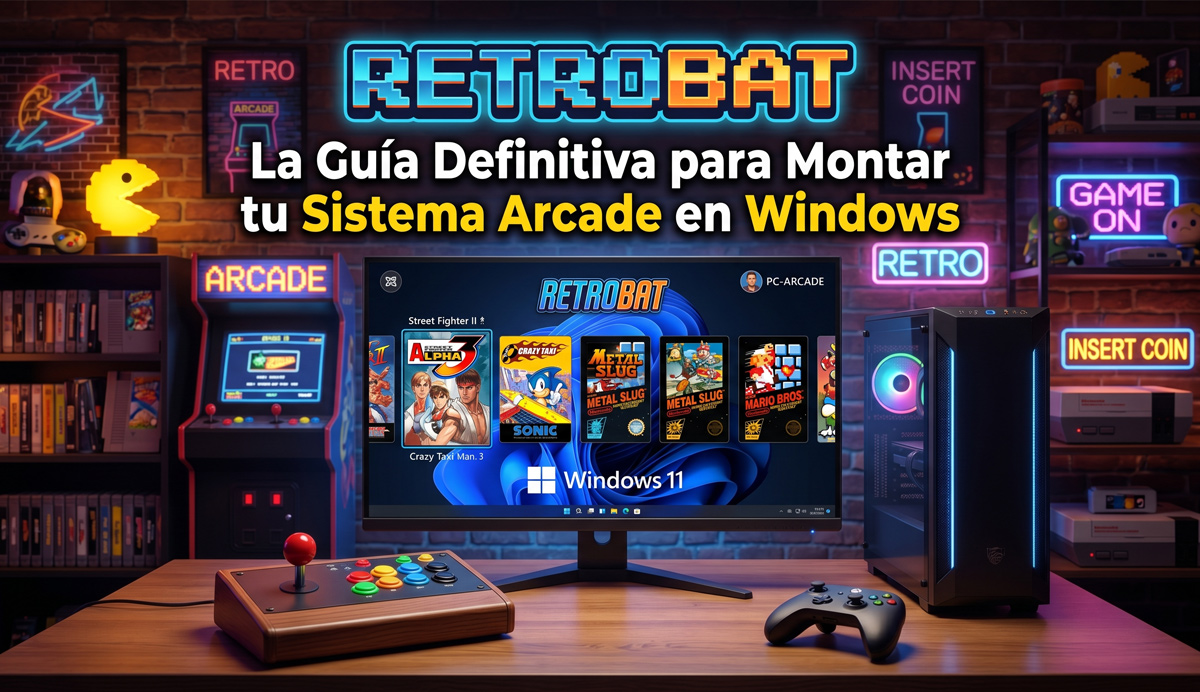
Retrobat: la guida definitiva per montare il tuo sistema arcade su Windows
Ott
Cos’è Retrobat?
Retrobat è il frontend di emulazione definitivo per Windows. È una soluzione gratuita e open source che automatizza la configurazione di EmulationStation (l’interfaccia grafica) insieme a RetroArch e a molti emulatori autonomi. In altre parole: copi le tue ROM, avvii Retrobat e in pochi minuti hai un sistema arcade professionale funzionante.
A differenza di Batocera (che richiede un sistema operativo completo), Retrobat funziona dentro Windows: non devi partizionare dischi né disattivare il Secure Boot. Ideale per PC di recupero, portatili gaming o macchine arcade con Windows integrato.
Versione attuale: RetroBat 8.3.1 (16 ottobre 2026). Dalla versione 8, RetroBat è un programma interamente a 64 bit, introduce il Game Control Center (un menu che si apre durante la partita con Select + tasto Est del controller) e l’installer include solo RetroArch: gli altri emulatori si scaricano automaticamente la prima volta che avvii un gioco che ne ha bisogno, tranne quelli di Switch, TeknoParrot e quelli a pagamento.
Caratteristiche principali
| Caratteristica | Descrizione |
|---|---|
| Plug & Play | Copia le ROM nelle cartelle giuste e gioca. Nessuna configurazione manuale degli emulatori |
| Portatile | Installalo su SSD, disco esterno o chiavetta USB. Portalo su qualsiasi PC Windows |
| 100+ sistemi | Dall’Atari 2600 alla PS4, passando per l’arcade MAME, Neo Geo, Dreamcast e Nintendo Switch |
| Scraping automatico | Scarica automaticamente copertine, descrizioni, video e metadati da ScreenScraper |
| Temi personalizzabili | Interfaccia completamente personalizzabile con temi scaricabili da Retrobat stesso |
| Shader e bezel | Supporto per shader CRT, scanline e cornici dello schermo (bezel) per sistema o per gioco |
| Netplay | Multigiocatore online compatibile con il netplay di RetroArch |
| Salvataggi rapidi e riavvolgimento | Salva/carica la partita in qualsiasi momento, funzione di riavvolgimento |
| Supporto controller/pistole | Configurazione automatica dei controller XInput, supporto per pistole Sinden, Aimtrak, ecc. |
| Cheevos (RetroAchievements) | Sblocca obiettivi nei giochi retro con la connessione a RetroAchievements |
| Gestione delle collezioni | Crea collezioni personalizzate («Preferiti», «Picchiaduro a scorrimento», «Shmup»…) |
Requisiti di sistema
Minimi
| Componente | Requisito |
|---|---|
| SO | Windows 8.1/10/11 64 bit |
| CPU | Compatibile SSE2. Dual Core 3 GHz, non precedente al 2008 |
| GPU | Compatibile con Direct3D 11.1 / OpenGL 4.4 / Vulkan |
| RAM | 4 GB |
| Spazio | 30 GB liberi (installazione base minima) |
| Software | VC++ Redistributables (32 e 64 bit), DirectX |
| Controller | Consigliato almeno 1 gamepad XInput |
Consigliati (per l’emulazione moderna: PS2, GameCube, Wii, PS3…)
| Componente | Requisito |
|---|---|
| CPU | Intel i5/i7 o AMD Ryzen 5/7 (generazione recente) |
| GPU | NVIDIA GTX 1060 / AMD RX 580 o superiore (Vulkan/Direct3D 11) |
| RAM | 8-16 GB |
| Spazio | SSD NVMe (500 GB+) per tempi di caricamento ottimali |
Note importanti
- Per Dolphin (GameCube/Wii), PCSX2 (PS2) o RPCS3 (PS3) serve una GPU moderna con supporto Vulkan
- Retrobat può scaricare automaticamente le dipendenze VC++ e DirectX se mancano
- Funziona su Steam Deck e ROG Ally con Windows installato
Installazione passo dopo passo
1. Download
- Vai su retrobat.org
- Clicca su Download RETROBAT
- Scarica l’installer dell’ultima versione stabile (a ottobre 2026, la 8.3.1)
- (Facoltativo) Scarica anche il manuale utente in PDF
2. Dipendenze (se non le hai)
Scaricale dalla stessa pagina:
- Visual C++ Redistributables All-in-One → esegui
install_all.bat - DirectX Web Setup → esegui
dxwebsetup.exe(deseleziona Bing Bar)
Consiglio: la maggior parte dei PC moderni ha già queste dipendenze. Se Retrobat si avvia, puoi saltare questo passaggio.
3. Installazione
- Esegui l’installer scaricato
- Scegli la lingua → OK
- Accetta la licenza → I Agree
- Cartella di destinazione:
- Predefinita:
C:RetroBat - Consigliato: installalo su un SSD o un disco esterno con spazio sufficiente
- Predefinita:
- Seleziona Create Desktop Shortcut → Finish
4. Primo avvio
- Vai in
C:RetroBat(o nel tuo percorso di installazione) - Avvia
retrobat.exe - Retrobat analizzerà le ROM e scaricherà i metadati automaticamente
- La prima volta che apri un gioco di un nuovo sistema, Retrobat scaricherà il suo emulatore: tieni attiva la connessione a internet
- Pronto per giocare!
Struttura delle cartelle importante
C:RetroBat
├── emulationstation      # Frontend e temi
├── emulators             # Emulatori scaricati
├── roms                  # <-- QUI VANNO I TUOI GIOCHI
│   ├── nes               # Nintendo NES
│   ├── snes              # Super Nintendo
│   ├── megadrive         # Sega Mega Drive
│   ├── psx               # PlayStation 1
│   ├── mame              # Arcade MAME
│   └── ...
├── bios                  # File BIOS delle console
├── saves                 # Partite salvate
├── screenshots           # Screenshot
└── retrobat.ini           # Configurazione generale
Aggiungere giochi (ROM) e BIOS
ROM
- Prepara le tue ROM: devono essere copie di giochi che possiedi in originale
- Copia ogni ROM nella sottocartella corrispondente dentro
roms - Avvia Retrobat → le rileva automaticamente
- Vai in Menu principale → Scraper per scaricare copertine e metadati
BIOS
Alcuni sistemi richiedono file BIOS:
- PS1:
scph5500.bin,scph5501.bin,scph5502.bin - PS2:
ps2-0230a-20080220.bin(o equivalenti) - Sega CD / Mega CD:
bios_CD_U.bin,bios_CD_E.bin,bios_CD_J.bin - Neo Geo:
neogeo.zip - Dreamcast:
dc_boot.bin,dc_flash.bin
Metti i file BIOS nella cartella bios. Retrobat ha un BIOS Checker nel menu per verificare quali file mancano.
Configurazione del controller
Mappatura automatica (la maggior parte dei controller XInput)
- Collega il controller via USB o Bluetooth
- Retrobat rileva automaticamente controller Xbox, DualShock 4, DualSense, Switch Pro, 8BitDo…
Mappatura manuale
- In EmulationStation, premi Start → Controller Settings → Controller Mapping
- Tieni premuto un tasto del controller finché non viene riconosciuto (3 secondi)
- Segui le indicazioni sullo schermo per ogni tasto
- Come HotKey consigliamo Select o un tasto dedicato
Scorciatoie da tastiera (se non hai un controller)
| Azione | Tasto |
|---|---|
| Menu principale | Invio |
| Navigare | Frecce ↑↓←→ |
| Selezionare | X |
| Indietro | Z |
| Uscire dal gioco | Hotkey + Start |
Retrobat su una macchina arcade
Retrobat è una buona scelta se la tua macchina arcade ha un PC o un Mini PC con Windows. Cosa cambia rispetto a giocare con un controller:
- Joystick e pulsanti: si collegano al PC via USB con un’interfaccia Zero Delay, una per giocatore. Windows la riconosce come un normale controller, quindi la configuri con la mappatura manuale descritta in questo articolo: tieni premuto un pulsante finché Retrobat non lo rileva e segui le indicazioni.
- HotKey: su una pulsantiera arcade conviene usare come HotKey il pulsante Coin o Select, per uscire dai giochi e aprire il Game Control Center senza tastiera.
- Arcade vero: oltre a MAME, Retrobat integra TeknoParrot per i giochi arcade moderni ed è compatibile con pistole come Sinden, Aimtrak o Gun4IR.
Se stai montando la tua macchina da zero, i nostri pack con interfacce USB includono il mobile, i joystick, i pulsanti e un’interfaccia Zero Delay per giocatore: devi solo aggiungere il PC con Retrobat e lo schermo. Se sei ancora indeciso tra PC, Raspberry Pi e Pandora, ti aiutiamo a scegliere in Quale sistema per una macchina arcade?, e confrontiamo Retrobat con Batocera, Recalbox e gli altri in i migliori sistemi di emulazione arcade.
Personalizzazione avanzata
Temi
- Menu principale → UI Settings → Theme
- Scarica nuovi temi direttamente da Retrobat (opzione Theme Downloader)
- Temi popolari: Carbon (predefinito), Epic Noir, Art Book
Shader (effetti visivi)
- Accessibili durante il gioco: Hotkey + L1/R1 (secondo la configurazione)
- Opzioni consigliate:
- crt-royale: simula un monitor CRT professionale
- zfast-crt: leggero, ideale per PC modesti
- scanlines: scanline classiche
Bezel (cornici dello schermo)
Retrobat aggiunge automaticamente cornici decorative quando il gioco non occupa tutto lo schermo (es. giochi 4:3 su monitor 16:9). Puoi:
- Scaricare set di bezel dal menu
- Attivarle/disattivarle per sistema in Game Settings
Netplay (multigiocatore online)
- Verifica che il gioco/core supporti il netplay
- Menu del gioco → Netplay Settings
- Configura un server relay o una connessione diretta
- Condividi la tua stanza o entra in una esistente
Problemi frequenti e soluzioni
Retrobat non si avvia / schermo nero
| Causa probabile | Soluzione |
|---|---|
| Mancano VC++ o DirectX | Installa le dipendenze dal sito di Retrobat |
| GPU incompatibile | Verifica che la scheda grafica supporti OpenGL 4.4+/Vulkan |
| Risoluzione errata | Modifica retrobat.ini e regola WindowWidth / WindowHeight |
I giochi non compaiono nell’elenco
| Causa probabile | Soluzione |
|---|---|
| Estensione errata | Verifica che la ROM abbia l’estensione corretta (.zip, .iso, .chd) |
| Cartella sbagliata | Metti la ROM nella sottocartella giusta dentro roms |
| Non ancora analizzata | Vai in Game Settings → Update Gamelist |
Il controller non risponde / mappatura errata
| Causa probabile | Soluzione |
|---|---|
| Controller non XInput | Usa un controller compatibile Xbox o un software come x360ce |
| Configurazione danneggiata | Apri BatGUI → SDL Library → Reset Gamepad Config |
| Conflitto con Steam | Chiudi Steam (a volte intercetta il controller) |
I giochi PS2/GameCube/Wii vanno lenti
| Causa probabile | Soluzione |
|---|---|
| Hardware insufficiente | Riduci la risoluzione interna in Advanced Game Options |
| Shader troppo pesante | Disattiva gli shader o usane uno leggero (zfast-crt) |
| Backend grafico errato | Passa tra OpenGL/Vulkan/Direct3D nelle opzioni dell’emulatore |
Niente audio
- Verifica che il dispositivo audio predefinito di Windows sia quello giusto
- In RetroArch (durante il gioco), premi Hotkey + B → Audio → controlla il volume
Errore «BIOS missing»
- Vai in System Settings → Missing BIOS Check
- Individua quali file mancano per quel sistema
- Mettili nella cartella
bios
FAQ (domande frequenti)
Retrobat è legale?
Sì, Retrobat è software libero (LGPL v3). Quello che deve essere legale sono le tue ROM (devi possedere i giochi originali).
Posso usare Retrobat su un PC senza desktop (modalità arcade)?
Sì, Retrobat si può avviare a schermo intero e gestire solo con il controller. Ideale per i cabinati arcade.
Retrobat aggiorna automaticamente gli emulatori?
Sì, la maggior parte degli emulatori si scarica e si aggiorna automaticamente. Per aggiornare Retrobat stesso, usa Updates & Downloads nel menu.
Funziona con i dischi fisici?
Retrobat lavora con ROM/ISO. Per usare i dischi fisici devi prima crearne un’immagine.
Posso usare Retrobat su una macchina arcade con monitor verticale?
Sì, Retrobat supporta la rotazione dello schermo. Impostala in retrobat.ini o dal menu delle opzioni.
Dove vengono salvate le partite?
Nella cartella saves, organizzata per sistema. Vengono create anche nella cartella di ogni emulatore, secondo la sua configurazione.
Come faccio il backup della mia configurazione?
Copia le cartelle saves, bios e roms e il file retrobat.ini. Tutto il resto si può reinstallare.
Posso aggiungere giochi di Steam a Retrobat?
Sì, dalla versione 7.x Retrobat include l’integrazione con Steam. I giochi di Steam compaiono come un sistema in più.
Che differenza c’è tra Retrobat e Batocera?
Retrobat: funziona DENTRO Windows. Più semplice per i PC che hanno già Windows.
Batocera: sistema operativo completo. Richiede di formattare o avviare da USB. Ideale per Raspberry Pi o PC dedicati.
Retrobat supporta i giochi arcade moderni (TeknoParrot)?
Sì, le versioni recenti di Retrobat integrano TeknoParrot per giochi arcade come OutRun 2, Initial D, Mario Kart Arcade GP…
Posso usare pistole (Sinden, Aimtrak)?
Sì, Retrobat supporta nativamente pistole Sinden, Aimtrak, Gun4IR, Blamcon e altre. Nella maggior parte degli emulatori si configurano automaticamente.
Confronto rapido: Retrobat e le alternative
| Retrobat | Batocera | LaunchBox | CoinOPS | |
|---|---|---|---|---|
| Prezzo | Gratis | Gratis | A pagamento (versione gratuita limitata) | Gratis |
| Sistema | Windows nativo | Linux autonomo | Windows nativo | Windows nativo |
| Portabilità | ✅ (USB/esterno) | ✅ (USB/esterno) | ⚠️ (Percorso fisso) | ✅ |
| Facilità | ⭐⭐⭐⭐⭐ | ⭐⭐⭐⭐ | ⭐⭐⭐ | ⭐⭐⭐⭐ |
| Sistemi supportati | 100+ | 100+ | 200+ | ~50 |
| Scraping dei metadati | ✅ Automatico | ✅ Automatico | ✅ Automatico | ❌ Manuale |
| Temi | ✅ Molti | ✅ Molti | ✅ Molti | ⚠️ Limitati |
| Open source | ✅ Sì | ✅ Sì | ❌ No | ⚠️ Parziale |
| Ideale per… | PC Windows, portatili | PC dedicati, Raspberry Pi | Collezionisti appassionati | Macchine arcade semplici |
Conclusione
Retrobat è senza dubbio il modo più rapido ed elegante per montare un sistema di emulazione arcade su Windows. La combinazione di installazione plug-and-play, interfaccia professionale e supporto per oltre 100 sistemi lo rende la scelta preferita sia dei giocatori occasionali sia di chi costruisce macchine arcade.
Che tu voglia rivivere i classici del Neo Geo sul portatile, montare un bartop con migliaia di giochi o semplicemente avere una bella interfaccia per la tua collezione di ROM, Retrobat ti risparmia ore di configurazione e ti porta dritto a ciò che conta: giocare.
Link utili:
- 🌐 Sito ufficiale: retrobat.org
- 📖 Wiki: wiki.retrobat.org
- 💬 Discord: server ufficiale di Retrobat
- 🐙 GitHub: RetroBat-Official
- 📝 Note di ogni versione: RetroBat su GitHub
Articolo aggiornato: ottobre 2026 | RetroBat 8.3.1