
 Español
 English
 Français
 Deutsch
 Italiano
 Mega Packs
 Móveis Arcade
 Vinis
Vinis Monitores
 Bancos Arcade
 Componentes arcade
 Moldagem
 Móveis para jogos
 Outlet
Emuladores
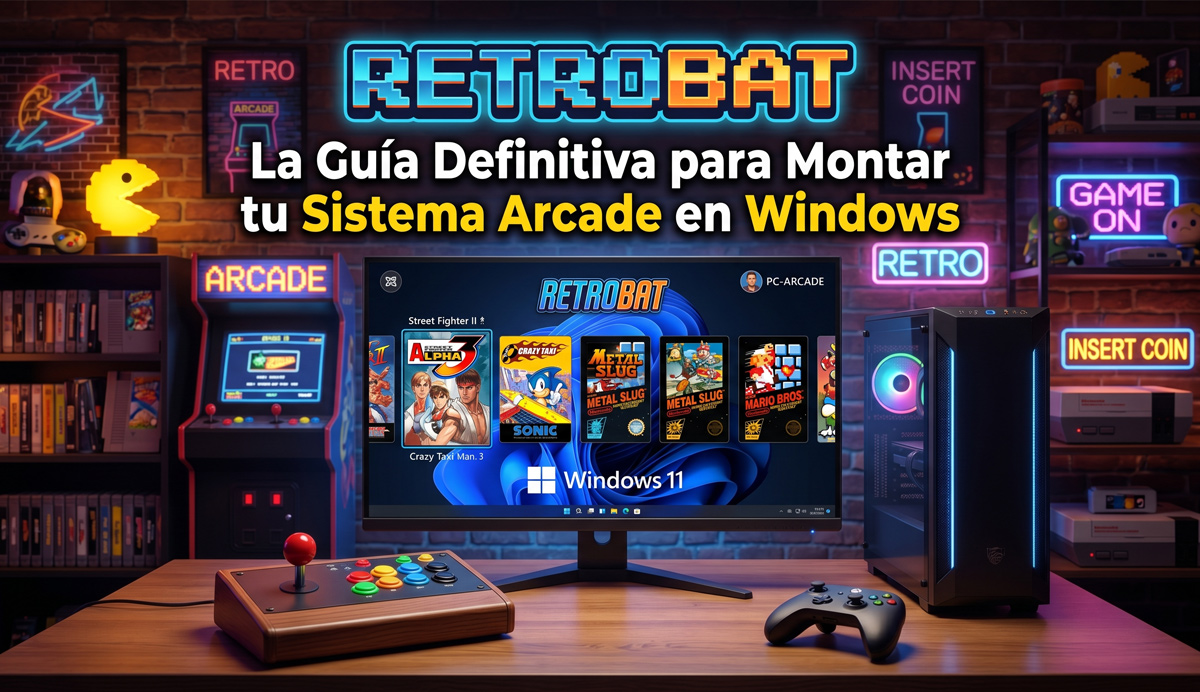
Retrobat: o guia definitivo para montar o seu sistema arcade no Windows
Out
O que é o Retrobat?
O Retrobat é o frontend de emulação de referência para Windows. É uma solução gratuita e de código aberto que automatiza a configuração do EmulationStation (a interface gráfica) juntamente com o RetroArch e muitos emuladores independentes. Por outras palavras: copia as suas ROMs, abre o Retrobat e em poucos minutos tem um sistema arcade profissional a funcionar.
Ao contrário do Batocera (que exige um sistema operativo completo), o Retrobat funciona dentro do Windows: não precisa de particionar discos nem de desativar o Secure Boot. Ideal para PCs reaproveitados, portáteis gaming ou máquinas arcade com Windows integrado.
Versão atual: RetroBat 8.3.1 (16 de outubro de 2026). Desde a versão 8, o RetroBat é um programa totalmente de 64 bits, estreia o Game Control Center (um menu que se abre durante o jogo com Select + botão Este do comando) e o instalador só traz o RetroArch: os restantes emuladores são descarregados automaticamente da primeira vez que abre um jogo que precisa deles, exceto os da Switch, do TeknoParrot e os pagos.
Funcionalidades principais
| Funcionalidade | Descrição |
|---|---|
| Plug & Play | Copie as ROMs para as pastas certas e jogue. Sem configuração manual dos emuladores |
| Portátil | Instale-o num SSD, disco externo ou pen USB. Leve-o para qualquer PC com Windows |
| 100+ sistemas | Do Atari 2600 à PS4, passando pela arcade MAME, Neo Geo, Dreamcast e Nintendo Switch |
| Scraping automático | Descarrega automaticamente capas, descrições, vídeos e metadados do ScreenScraper |
| Temas personalizáveis | Interface totalmente personalizável, com temas que se descarregam no próprio Retrobat |
| Shaders e bezels | Suporte para shaders CRT, scanlines e molduras de ecrã (bezels) por sistema ou por jogo |
| Netplay | Multijogador online compatível com o netplay do RetroArch |
| Gravações rápidas e rebobinar | Grave/carregue o jogo em qualquer momento, função de rebobinar |
| Suporte para comandos e pistolas | Configuração automática de comandos XInput, suporte para pistolas Sinden, Aimtrak, etc. |
| Cheevos (RetroAchievements) | Desbloqueie conquistas em jogos retro com ligação ao RetroAchievements |
| Gestão de coleções | Crie coleções personalizadas («Favoritos», «Beat ’em up», «Shmups»…) |
Requisitos do sistema
Mínimos
| Componente | Requisito |
|---|---|
| SO | Windows 8.1/10/11 64 bits |
| CPU | Compatível com SSE2. Dual Core 3 GHz, não anterior a 2008 |
| GPU | Compatível com Direct3D 11.1 / OpenGL 4.4 / Vulkan |
| RAM | 4 GB |
| Armazenamento | 30 GB livres (instalação base mínima) |
| Software | VC++ Redistributables (32 e 64 bits), DirectX |
| Comando | Recomendado pelo menos 1 comando XInput |
Recomendados (para emulação moderna: PS2, GameCube, Wii, PS3…)
| Componente | Requisito |
|---|---|
| CPU | Intel i5/i7 ou AMD Ryzen 5/7 (geração recente) |
| GPU | NVIDIA GTX 1060 / AMD RX 580 ou superior (Vulkan/Direct3D 11) |
| RAM | 8-16 GB |
| Armazenamento | SSD NVMe (500 GB+) para tempos de carregamento ótimos |
Notas importantes
- Para o Dolphin (GameCube/Wii), o PCSX2 (PS2) ou o RPCS3 (PS3), precisa de uma GPU moderna com suporte para Vulkan
- O Retrobat pode descarregar automaticamente as dependências VC++ e DirectX se faltarem
- Funciona na Steam Deck e na ROG Ally com Windows instalado
Instalação passo a passo
1. Transferência
- Vá a retrobat.org
- Clique em Download RETROBAT
- Descarregue o instalador da última versão estável (em outubro de 2026, a 8.3.1)
- (Opcional) Descarregue também o manual do utilizador em PDF
2. Dependências (se não as tiver)
Descarregue-as na mesma página:
- Visual C++ Redistributables All-in-One → execute
install_all.bat - DirectX Web Setup → execute
dxwebsetup.exe(desmarque a Bing Bar)
Dica: a maioria dos PCs modernos já tem estas dependências. Se o Retrobat arrancar, pode saltar este passo.
3. Instalação
- Execute o instalador descarregado
- Escolha o idioma → OK
- Aceite a licença → I Agree
- Pasta de destino:
- Por defeito:
C:RetroBat - Recomendado: instale num SSD ou disco externo com espaço suficiente
- Por defeito:
- Marque Create Desktop Shortcut → Finish
4. Primeira utilização
- Vá a
C:RetroBat(ou à sua pasta de instalação) - Execute
retrobat.exe - O Retrobat vai procurar as ROMs e descarregar os metadados automaticamente
- Da primeira vez que abrir um jogo de um sistema novo, o Retrobat vai descarregar o seu emulador: mantenha a ligação à internet
- Pronto a jogar!
Estrutura de pastas importante
C:RetroBat
├── emulationstation      # Frontend e temas
├── emulators             # Emuladores descarregados
├── roms                  # <-- OS SEUS JOGOS VÃO AQUI
│   ├── nes               # Nintendo NES
│   ├── snes              # Super Nintendo
│   ├── megadrive         # Sega Mega Drive
│   ├── psx               # PlayStation 1
│   ├── mame              # Arcade MAME
│   └── ...
├── bios                  # Ficheiros BIOS das consolas
├── saves                 # Jogos gravados
├── screenshots           # Capturas de ecrã
└── retrobat.ini           # Configuração geral
Adicionar jogos (ROMs) e BIOS
ROMs
- Prepare as suas ROMs: devem ser cópias de jogos que tenha em original
- Copie cada ROM para a subpasta correspondente dentro de
roms - Abra o Retrobat → deteta-as automaticamente
- Vá a Menu principal → Scraper para descarregar capas e metadados
BIOS
Alguns sistemas precisam de ficheiros BIOS:
- PS1:
scph5500.bin,scph5501.bin,scph5502.bin - PS2:
ps2-0230a-20080220.bin(ou equivalentes) - Sega CD / Mega CD:
bios_CD_U.bin,bios_CD_E.bin,bios_CD_J.bin - Neo Geo:
neogeo.zip - Dreamcast:
dc_boot.bin,dc_flash.bin
Coloque os ficheiros BIOS na pasta bios. O Retrobat tem um BIOS Checker no menu para verificar que ficheiros faltam.
Configuração do comando
Mapeamento automático (a maioria dos comandos XInput)
- Ligue o comando por USB ou Bluetooth
- O Retrobat deteta automaticamente comandos Xbox, DualShock 4, DualSense, Switch Pro, 8BitDo…
Mapeamento manual
- No EmulationStation, prima Start → Controller Settings → Controller Mapping
- Mantenha premido um botão do comando até ser reconhecido (3 segundos)
- Siga as indicações no ecrã para cada botão
- Como HotKey, recomendamos Select ou um botão dedicado
Atalhos de teclado (se não tiver comando)
| Ação | Tecla |
|---|---|
| Menu principal | Enter |
| Navegar | Setas ↑↓←→ |
| Selecionar | X |
| Voltar | Z |
| Sair do jogo | Hotkey + Start |
O Retrobat numa máquina arcade
O Retrobat é uma boa opção se a sua máquina arcade tem um PC ou um Mini PC com Windows. O que muda em relação a jogar com comando:
- Joysticks e botões: ligam-se ao PC por USB com uma interface Zero Delay, uma por jogador. O Windows reconhece-a como mais um comando, por isso configura-a com o mapeamento manual deste artigo: mantenha premido um botão até o Retrobat o detetar e siga as indicações.
- HotKey: numa botoneira arcade, convém usar como HotKey o botão Coin ou Select, para sair dos jogos e abrir o Game Control Center sem teclado.
- Arcade a sério: além do MAME, o Retrobat integra o TeknoParrot para jogos arcade modernos e é compatível com pistolas de luz como Sinden, Aimtrak ou Gun4IR.
Se está a montar a sua máquina de raiz, os nossos packs com interfaces USB trazem o móvel, os joysticks, os botões e uma interface Zero Delay por jogador: só tem de juntar o PC com o Retrobat e o monitor. Se ainda está indeciso entre PC, Raspberry Pi e Pandora, ajudamo-lo a decidir em Que sistema escolher para uma máquina arcade?, e comparamos o Retrobat com o Batocera, o Recalbox e companhia nos melhores sistemas de emulação arcade.
Personalização avançada
Temas
- Menu principal → UI Settings → Theme
- Descarregue temas novos diretamente no Retrobat (opção Theme Downloader)
- Temas populares: Carbon (por defeito), Epic Noir, Art Book
Shaders (efeitos visuais)
- Acessíveis durante o jogo: Hotkey + L1/R1 (conforme a configuração)
- Opções recomendadas:
- crt-royale: simula um monitor CRT profissional
- zfast-crt: leve, ideal para PCs modestos
- scanlines: linhas de varrimento clássicas
Bezels (molduras de ecrã)
O Retrobat acrescenta automaticamente molduras decorativas quando o jogo não ocupa o ecrã todo (por exemplo, jogos 4:3 num monitor 16:9). Pode:
- Descarregar conjuntos de bezels a partir do menu
- Ativá-los/desativá-los por sistema em Game Settings
Netplay (multijogador online)
- Confirme que o jogo/núcleo suporta netplay
- Menu do jogo → Netplay Settings
- Configure um servidor relay ou uma ligação direta
- Partilhe a sua sala ou entre numa já existente
Problemas frequentes e soluções
O Retrobat não arranca / ecrã preto
| Causa provável | Solução |
|---|---|
| Falta o VC++ ou o DirectX | Instale as dependências a partir do site do Retrobat |
| GPU incompatível | Confirme que a placa gráfica suporta OpenGL 4.4+/Vulkan |
| Resolução errada | Edite o retrobat.ini e ajuste WindowWidth / WindowHeight |
Os jogos não aparecem na lista
| Causa provável | Solução |
|---|---|
| Extensão errada | Confirme que a ROM tem a extensão certa (.zip, .iso, .chd) |
| Pasta errada | Coloque a ROM na subpasta certa dentro de roms |
| Ainda não foi analisada | Vá a Game Settings → Update Gamelist |
O comando não responde / mapeamento errado
| Causa provável | Solução |
|---|---|
| Comando não XInput | Use um comando compatível com Xbox ou software como o x360ce |
| Configuração corrompida | Abra o BatGUI → SDL Library → Reset Gamepad Config |
| Conflito com o Steam | Feche o Steam (às vezes interceta o comando) |
Os jogos de PS2/GameCube/Wii estão lentos
| Causa provável | Solução |
|---|---|
| Hardware insuficiente | Baixe a resolução interna em Advanced Game Options |
| Shader demasiado pesado | Desative os shaders ou use um leve (zfast-crt) |
| Backend gráfico errado | Alterne entre OpenGL/Vulkan/Direct3D nas opções do emulador |
Não há som
- Confirme que o dispositivo de áudio predefinido do Windows é o certo
- No RetroArch (durante o jogo), prima Hotkey + B → Áudio → verifique o volume
Erro «BIOS missing»
- Vá a System Settings → Missing BIOS Check
- Identifique que ficheiros faltam para esse sistema
- Coloque-os na pasta
bios
FAQ (perguntas frequentes)
O Retrobat é legal?
Sim, o Retrobat é software livre (LGPL v3). O que tem de ser legal são as suas ROMs (tem de possuir os jogos originais).
Posso usar o Retrobat num PC sem ambiente de trabalho (modo arcade)?
Sim, o Retrobat pode arrancar em ecrã completo e gerir-se só com o comando. Ideal para máquinas arcade.
O Retrobat atualiza os emuladores automaticamente?
Sim, a maioria dos emuladores é descarregada e atualizada automaticamente. Para atualizar o próprio Retrobat, use Updates & Downloads no menu.
Funciona com discos físicos?
O Retrobat trabalha com ROMs/ISOs. Para usar discos físicos, tem de criar primeiro uma imagem do disco.
Posso usar o Retrobat numa máquina arcade com monitor vertical?
Sim, o Retrobat suporta a rotação do ecrã. Configure-a no retrobat.ini ou no menu de opções.
Onde ficam os jogos gravados?
Na pasta saves, organizada por sistema. Também são criados dentro da pasta de cada emulador, conforme a sua configuração.
Como faço uma cópia de segurança da minha configuração?
Copie as pastas saves, bios e roms e o ficheiro retrobat.ini. Tudo o resto pode ser reinstalado.
Posso adicionar jogos do Steam ao Retrobat?
Sim, desde a versão 7.x o Retrobat tem integração com o Steam. Os jogos do Steam aparecem como mais um sistema.
Qual é a diferença entre o Retrobat e o Batocera?
Retrobat: funciona DENTRO do Windows. Mais fácil para PCs que já têm Windows.
Batocera: sistema operativo completo. Obriga a formatar ou a arrancar a partir de USB. Ideal para Raspberry Pi ou PCs dedicados.
O Retrobat suporta jogos arcade modernos (TeknoParrot)?
Sim, as versões recentes do Retrobat integram o TeknoParrot para jogos arcade como OutRun 2, Initial D, Mario Kart Arcade GP…
Posso usar pistolas de luz (Sinden, Aimtrak)?
Sim, o Retrobat suporta de origem pistolas Sinden, Aimtrak, Gun4IR, Blamcon e outras. Configuram-se automaticamente na maioria dos emuladores.
Comparação rápida: Retrobat e alternativas
| Retrobat | Batocera | LaunchBox | CoinOPS | |
|---|---|---|---|---|
| Preço | Grátis | Grátis | Pago (versão gratuita limitada) | Grátis |
| Sistema | Windows nativo | Linux independente | Windows nativo | Windows nativo |
| Portabilidade | ✅ (USB/externo) | ✅ (USB/externo) | ⚠️ (Caminho fixo) | ✅ |
| Facilidade | ⭐⭐⭐⭐⭐ | ⭐⭐⭐⭐ | ⭐⭐⭐ | ⭐⭐⭐⭐ |
| Sistemas suportados | 100+ | 100+ | 200+ | ~50 |
| Scraping de metadados | ✅ Automático | ✅ Automático | ✅ Automático | ❌ Manual |
| Temas | ✅ Muitos | ✅ Muitos | ✅ Muitos | ⚠️ Limitado |
| Código aberto | ✅ Sim | ✅ Sim | ❌ Não | ⚠️ Parcial |
| Ideal para… | PCs Windows, portáteis | PCs dedicados, Raspberry Pi | Colecionadores apaixonados | Máquinas arcade simples |
Conclusão
O Retrobat é, sem dúvida, a forma mais rápida e elegante de montar um sistema de emulação arcade no Windows. A combinação de instalação plug-and-play, interface profissional e suporte para mais de 100 sistemas torna-o a escolha preferida tanto de jogadores ocasionais como de quem constrói máquinas arcade.
Quer queira reviver os clássicos da Neo Geo no portátil, montar um bartop com milhares de jogos ou simplesmente ter uma interface bonita para a sua coleção de ROMs, o Retrobat poupa-lhe horas de configuração e leva-o direto ao que importa: jogar.
Links úteis:
- 🌐 Site oficial: retrobat.org
- 📖 Wiki: wiki.retrobat.org
- 💬 Discord: servidor oficial do Retrobat
- 🐙 GitHub: RetroBat-Official
- 📝 Notas de cada versão: RetroBat no GitHub
Artigo atualizado: outubro de 2026 | RetroBat 8.3.1