
 Español
 English
 Deutsch
 Italiano
 Português
 Mega Packs
 Bornes d’arcade en kit
 Vinyles
 Écrans
 Tabourets d'arcade
 Produits d’arcade
 U Molding
 Meubles pour jeux
 Déstockage
Émulateurs
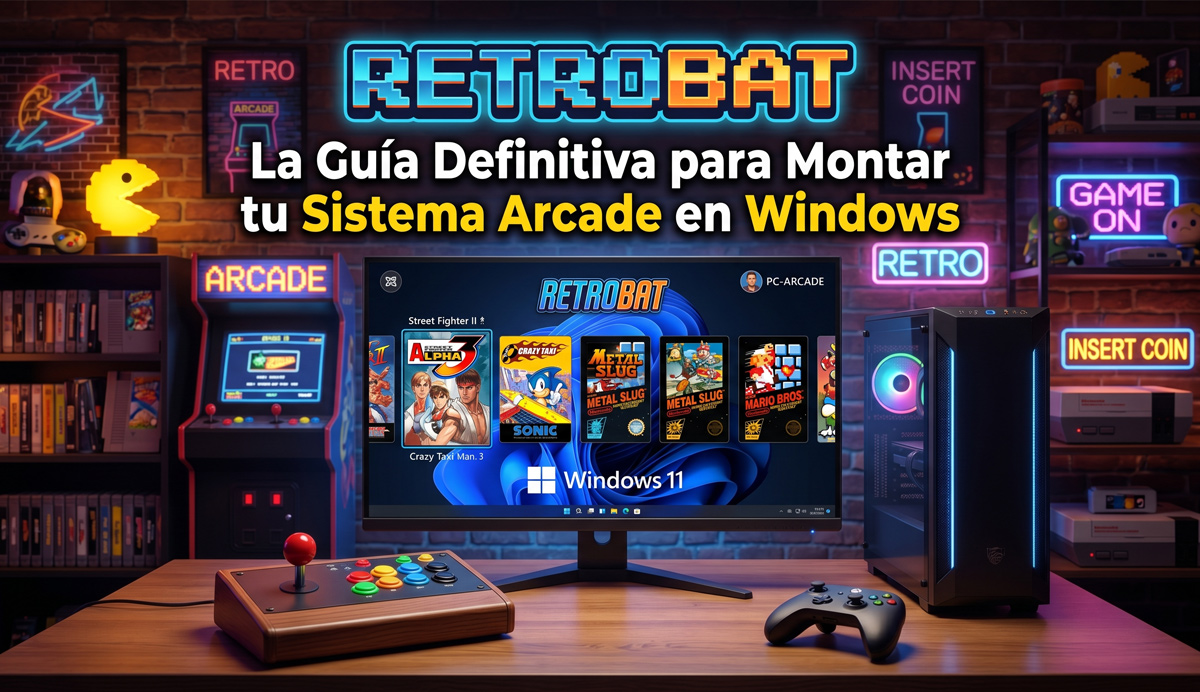
Retrobat : le guide complet pour monter votre système arcade sous Windows
Oct
Qu’est-ce que Retrobat ?
Retrobat est le frontend d’émulation de référence sous Windows. C’est une solution gratuite et open source qui automatise la configuration d’EmulationStation (l’interface graphique) avec RetroArch et de nombreux émulateurs autonomes. Autrement dit : vous copiez vos ROM, vous lancez Retrobat, et en quelques minutes vous avez un système arcade professionnel qui fonctionne.
Contrairement à Batocera (qui demande un système d’exploitation complet), Retrobat fonctionne dans Windows : pas besoin de partitionner les disques ni de désactiver le Secure Boot. Idéal pour les PC de récupération, les portables gaming ou les bornes d’arcade avec Windows embarqué.
Version actuelle : RetroBat 8.3.1 (16 octobre 2026). Depuis la version 8, RetroBat est un programme entièrement 64 bits, il inaugure le Game Control Center (un menu qui s’ouvre pendant la partie avec Select + bouton Est de la manette) et l’installateur ne contient que RetroArch : les autres émulateurs se téléchargent automatiquement la première fois que vous lancez un jeu qui en a besoin, sauf ceux de Switch, TeknoParrot et les émulateurs payants.
Fonctionnalités principales
| Fonctionnalité | Description |
|---|---|
| Plug & Play | Copiez les ROM dans les bons dossiers et jouez. Aucune configuration manuelle des émulateurs |
| Portable | Installez-le sur un SSD, un disque externe ou une clé USB. Emportez-le sur n’importe quel PC Windows |
| 100+ systèmes | De l’Atari 2600 à la PS4, en passant par l’arcade MAME, la Neo Geo, la Dreamcast et la Nintendo Switch |
| Scraping automatique | Télécharge automatiquement jaquettes, descriptions, vidéos et métadonnées depuis ScreenScraper |
| Thèmes personnalisables | Interface entièrement personnalisable avec des thèmes téléchargeables depuis Retrobat |
| Shaders et bezels | Prise en charge des shaders CRT, des scanlines et des cadres d’écran (bezels) par système ou par jeu |
| Netplay | Jeu en ligne multijoueur compatible avec le netplay de RetroArch |
| Sauvegardes rapides et retour en arrière | Sauvegardez/chargez à tout moment, fonction de retour en arrière |
| Manettes et pistolets | Configuration automatique des manettes XInput, prise en charge des pistolets Sinden, Aimtrak, etc. |
| Cheevos (RetroAchievements) | Débloquez des succès dans les jeux rétro avec une connexion RetroAchievements |
| Gestion des collections | Créez des collections personnalisées (« Favoris », « Beat ’em up », « Shmups »…) |
Configuration requise
Minimum
| Composant | Exigence |
|---|---|
| OS | Windows 8.1/10/11 64 bits |
| CPU | Compatible SSE2. Dual Core 3 GHz, pas antérieur à 2008 |
| GPU | Compatible Direct3D 11.1 / OpenGL 4.4 / Vulkan |
| RAM | 4 Go |
| Stockage | 30 Go libres (installation de base minimale) |
| Logiciels | VC++ Redistributables (32 et 64 bits), DirectX |
| Manette | Au moins 1 manette XInput recommandée |
Recommandé (pour l’émulation moderne : PS2, GameCube, Wii, PS3…)
| Composant | Exigence |
|---|---|
| CPU | Intel i5/i7 ou AMD Ryzen 5/7 (génération récente) |
| GPU | NVIDIA GTX 1060 / AMD RX 580 ou mieux (Vulkan/Direct3D 11) |
| RAM | 8-16 Go |
| Stockage | SSD NVMe (500 Go+) pour des temps de chargement optimaux |
Remarques importantes
- Pour Dolphin (GameCube/Wii), PCSX2 (PS2) ou RPCS3 (PS3), il faut un GPU moderne compatible Vulkan
- Retrobat peut télécharger automatiquement les dépendances VC++ et DirectX si elles manquent
- Il fonctionne sur Steam Deck et ROG Ally avec Windows installé
Installation pas à pas
1. Téléchargement
- Allez sur retrobat.org
- Cliquez sur Download RETROBAT
- Téléchargez l’installateur de la dernière version stable (en octobre 2026, la 8.3.1)
- (Facultatif) Téléchargez aussi le manuel utilisateur en PDF
2. Dépendances (si vous ne les avez pas)
Téléchargez-les sur la même page :
- Visual C++ Redistributables All-in-One → lancez
install_all.bat - DirectX Web Setup → lancez
dxwebsetup.exe(décochez Bing Bar)
Astuce : la plupart des PC récents ont déjà ces dépendances. Si Retrobat démarre, vous pouvez sauter cette étape.
3. Installation
- Lancez l’installateur téléchargé
- Choisissez la langue → OK
- Acceptez la licence → I Agree
- Dossier de destination :
- Par défaut :
C:RetroBat - Recommandé : installez-le sur un SSD ou un disque externe avec assez d’espace
- Par défaut :
- Cochez Create Desktop Shortcut → Finish
4. Premier lancement
- Allez dans
C:RetroBat(ou votre dossier d’installation) - Lancez
retrobat.exe - Retrobat analysera vos ROM et téléchargera les métadonnées automatiquement
- La première fois que vous ouvrez un jeu d’un nouveau système, Retrobat téléchargera son émulateur : restez connecté à internet
- C’est prêt !
Structure des dossiers importante
C:RetroBat
├── emulationstation      # Frontend et thèmes
├── emulators             # Émulateurs téléchargés
├── roms                  # <-- VOS JEUX VONT ICI
│   ├── nes               # Nintendo NES
│   ├── snes              # Super Nintendo
│   ├── megadrive         # Sega Mega Drive
│   ├── psx               # PlayStation 1
│   ├── mame              # Arcade MAME
│   └── ...
├── bios                  # Fichiers BIOS des consoles
├── saves                 # Parties sauvegardées
├── screenshots           # Captures d’écran
└── retrobat.ini           # Configuration générale
Ajouter des jeux (ROM) et des BIOS
ROM
- Préparez vos ROM : ce doivent être des copies de jeux que vous possédez en original
- Copiez chaque ROM dans le sous-dossier correspondant de
roms - Lancez Retrobat → il les détecte automatiquement
- Allez dans Menu principal → Scraper pour télécharger jaquettes et métadonnées
BIOS
Certains systèmes ont besoin de fichiers BIOS :
- PS1 :
scph5500.bin,scph5501.bin,scph5502.bin - PS2 :
ps2-0230a-20080220.bin(ou équivalents) - Sega CD / Mega CD :
bios_CD_U.bin,bios_CD_E.bin,bios_CD_J.bin - Neo Geo :
neogeo.zip - Dreamcast :
dc_boot.bin,dc_flash.bin
Placez les fichiers BIOS dans le dossier bios. Retrobat dispose d’un BIOS Checker dans le menu pour voir quels fichiers manquent.
Configuration de la manette
Mappage automatique (la plupart des manettes XInput)
- Branchez votre manette en USB ou en Bluetooth
- Retrobat détecte automatiquement les manettes Xbox, DualShock 4, DualSense, Switch Pro, 8BitDo…
Mappage manuel
- Dans EmulationStation, appuyez sur Start → Controller Settings → Controller Mapping
- Maintenez un bouton de la manette jusqu’à ce qu’elle soit reconnue (3 secondes)
- Suivez les indications à l’écran pour chaque bouton
- Pour la HotKey, nous recommandons d’attribuer Select ou un bouton dédié
| Action | Touche |
|---|---|
| Menu principal | Entrée |
| Naviguer | Flèches ↑↓←→ |
| Sélectionner | X |
| Retour | Z |
| Quitter le jeu | Hotkey + Start |
Retrobat sur une borne d’arcade
Retrobat est un bon choix si votre borne d’arcade embarque un PC ou un Mini PC sous Windows. Ce qui change par rapport à une manette :
- Joysticks et boutons : ils se branchent au PC en USB via une interface Zero Delay, une par joueur. Windows la reconnaît comme une manette de plus, vous la configurez donc avec le mappage manuel décrit dans cet article : maintenez un bouton jusqu’à ce que Retrobat le détecte et suivez les indications.
- HotKey : sur un panneau de commandes arcade, mieux vaut utiliser le bouton Coin ou Select comme HotKey, pour quitter les jeux et ouvrir le Game Control Center sans clavier.
- Du vrai arcade : en plus de MAME, Retrobat intègre TeknoParrot pour les jeux d’arcade modernes et prend en charge les pistolets comme Sinden, Aimtrak ou Gun4IR.
Si vous montez votre borne de zéro, nos packs avec interfaces USB comprennent le meuble, les joysticks, les boutons et une interface Zero Delay par joueur : il ne reste qu’à ajouter le PC avec Retrobat et l’écran. Si vous hésitez encore entre PC, Raspberry Pi et Pandora, nous vous aidons à choisir dans Quel système pour une borne d’arcade ?, et nous comparons Retrobat à Batocera, Recalbox et les autres dans les meilleurs systèmes d’émulation arcade.
Personnalisation avancée
Thèmes
- Menu principal → UI Settings → Theme
- Téléchargez de nouveaux thèmes directement depuis Retrobat (option Theme Downloader)
- Thèmes populaires : Carbon (par défaut), Epic Noir, Art Book
Shaders (effets visuels)
- Accessibles pendant une partie : Hotkey + L1/R1 (selon la configuration)
- Options recommandées :
- crt-royale : simule un moniteur CRT professionnel
- zfast-crt : léger, idéal pour les PC modestes
- scanlines : lignes de balayage classiques
Bezels (cadres d’écran)
Retrobat ajoute automatiquement des cadres décoratifs quand le jeu n’occupe pas tout l’écran (par ex. des jeux 4:3 sur un écran 16:9). Vous pouvez :
- Télécharger des packs de bezels depuis le menu
- Les activer/désactiver par système dans Game Settings
Netplay (multijoueur en ligne)
- Vérifiez que le jeu/cœur est compatible netplay
- Menu du jeu → Netplay Settings
- Configurez un serveur relais ou une connexion directe
- Partagez votre salon ou rejoignez-en un existant
Problèmes fréquents et solutions
Retrobat ne démarre pas / écran noir
| Cause probable | Solution |
|---|---|
| VC++ ou DirectX manquant | Installez les dépendances depuis le site de Retrobat |
| GPU incompatible | Vérifiez que votre carte graphique gère OpenGL 4.4+/Vulkan |
| Mauvaise résolution | Modifiez retrobat.ini et ajustez WindowWidth / WindowHeight |
Les jeux n’apparaissent pas dans la liste
| Cause probable | Solution |
|---|---|
| Mauvaise extension | Vérifiez que la ROM a la bonne extension (.zip, .iso, .chd) |
| Mauvais dossier | Placez la ROM dans le bon sous-dossier de roms |
| Pas encore analysée | Allez dans Game Settings → Update Gamelist |
La manette ne répond pas / mauvais mappage
| Cause probable | Solution |
|---|---|
| Manette non XInput | Utilisez une manette compatible Xbox ou un logiciel comme x360ce |
| Configuration corrompue | Ouvrez BatGUI → SDL Library → Reset Gamepad Config |
| Conflit avec Steam | Fermez Steam (il intercepte parfois la manette) |
Les jeux PS2/GameCube/Wii sont lents
| Cause probable | Solution |
|---|---|
| Matériel insuffisant | Baissez la résolution interne dans Advanced Game Options |
| Shader trop lourd | Désactivez les shaders ou utilisez-en un léger (zfast-crt) |
| Mauvais moteur graphique | Passez entre OpenGL/Vulkan/Direct3D dans les options de l’émulateur |
Pas de son
- Vérifiez que le périphérique audio par défaut de Windows est le bon
- Dans RetroArch (pendant la partie), appuyez sur Hotkey + B → Audio → vérifiez le volume
Erreur « BIOS missing »
- Allez dans System Settings → Missing BIOS Check
- Repérez les fichiers qui manquent pour ce système
- Placez-les dans le dossier
bios
FAQ (questions fréquentes)
Retrobat est-il légal ?
Oui, Retrobat est un logiciel libre (LGPL v3). Ce qui doit être légal, ce sont vos ROM (vous devez posséder les jeux originaux).
Puis-je utiliser Retrobat sur un PC sans bureau (mode arcade) ?
Oui, Retrobat peut se lancer en plein écran et se piloter uniquement à la manette. Idéal pour les bornes d’arcade.
Retrobat met-il à jour les émulateurs automatiquement ?
Oui, la plupart des émulateurs se téléchargent et se mettent à jour automatiquement. Pour mettre à jour Retrobat lui-même, utilisez Updates & Downloads dans le menu.
Fonctionne-t-il avec des disques physiques ?
Retrobat fonctionne avec des ROM/ISO. Pour utiliser des disques physiques, il faut d’abord en créer une image.
Puis-je utiliser Retrobat sur une borne avec écran vertical ?
Oui, Retrobat gère la rotation de l’écran. Réglez-la dans retrobat.ini ou depuis le menu des options.
Où sont enregistrées les parties ?
Dans le dossier saves, classées par système. Elles sont aussi créées dans le dossier de chaque émulateur selon sa configuration.
Comment sauvegarder ma configuration ?
Copiez les dossiers saves, bios et roms et le fichier retrobat.ini. Tout le reste peut être réinstallé.
Puis-je ajouter des jeux Steam à Retrobat ?
Oui, depuis la version 7.x Retrobat intègre Steam. Les jeux Steam apparaissent comme un système de plus.
Quelle différence entre Retrobat et Batocera ?
Retrobat : fonctionne DANS Windows. Plus simple pour les PC qui ont déjà Windows.
Batocera : système d’exploitation complet. Il faut formater ou démarrer depuis une clé USB. Idéal pour Raspberry Pi ou PC dédiés.
Retrobat gère-t-il les jeux d’arcade modernes (TeknoParrot) ?
Oui, les versions récentes de Retrobat intègrent TeknoParrot pour des jeux d’arcade comme OutRun 2, Initial D, Mario Kart Arcade GP…
Puis-je utiliser des pistolets (Sinden, Aimtrak) ?
Oui, Retrobat prend en charge nativement les pistolets Sinden, Aimtrak, Gun4IR, Blamcon et d’autres. Ils se configurent automatiquement dans la plupart des émulateurs.
Comparatif rapide : Retrobat et ses alternatives
| Retrobat | Batocera | LaunchBox | CoinOPS | |
|---|---|---|---|---|
| Prix | Gratuit | Gratuit | Payant (version gratuite limitée) | Gratuit |
| Système | Windows natif | Linux autonome | Windows natif | Windows natif |
| Portabilité | ✅ (USB/externe) | ✅ (USB/externe) | ⚠️ (Chemin fixe) | ✅ |
| Facilité | ⭐⭐⭐⭐⭐ | ⭐⭐⭐⭐ | ⭐⭐⭐ | ⭐⭐⭐⭐ |
| Systèmes pris en charge | 100+ | 100+ | 200+ | ~50 |
| Scraping des métadonnées | ✅ Automatique | ✅ Automatique | ✅ Automatique | ❌ Manuel |
| Thèmes | ✅ Nombreux | ✅ Nombreux | ✅ Nombreux | ⚠️ Limité |
| Open source | ✅ Oui | ✅ Oui | ❌ Non | ⚠️ Partiel |
| Idéal pour… | PC Windows, portables | PC dédiés, Raspberry Pi | Collectionneurs passionnés | Bornes d’arcade simples |
Conclusion
Retrobat est sans doute la façon la plus rapide et la plus élégante de monter un système d’émulation arcade sous Windows. Son installation plug-and-play, son interface professionnelle et sa prise en charge de plus de 100 systèmes en font l’option préférée des joueurs occasionnels comme des constructeurs de bornes d’arcade.
Que vous vouliez revivre les classiques de la Neo Geo sur votre portable, monter un bartop avec des milliers de jeux ou simplement avoir une belle interface pour votre collection de ROM, Retrobat vous épargne des heures de configuration et vous mène droit à l’essentiel : jouer.
Liens utiles :
- 🌐 Site officiel : retrobat.org
- 📖 Wiki : wiki.retrobat.org
- 💬 Discord : serveur officiel de Retrobat
- 🐙 GitHub : RetroBat-Official
- 📝 Notes de chaque version : RetroBat sur GitHub
Article mis à jour : octobre 2026 | RetroBat 8.3.1