
 Español
 English
 Deutsch
 Italiano
 Português

 Mega Packs
 Bornes d’arcade en kit
 Vinyles
 Écrans
 Tabourets d'arcade
 Produits d’arcade
 U Molding
 Meubles pour jeux
 Déstockage
Émulateurs
Input lag sur votre borne d’arcade : comment réduire le retard des boutons sur Batocera et RetroBat
Nov
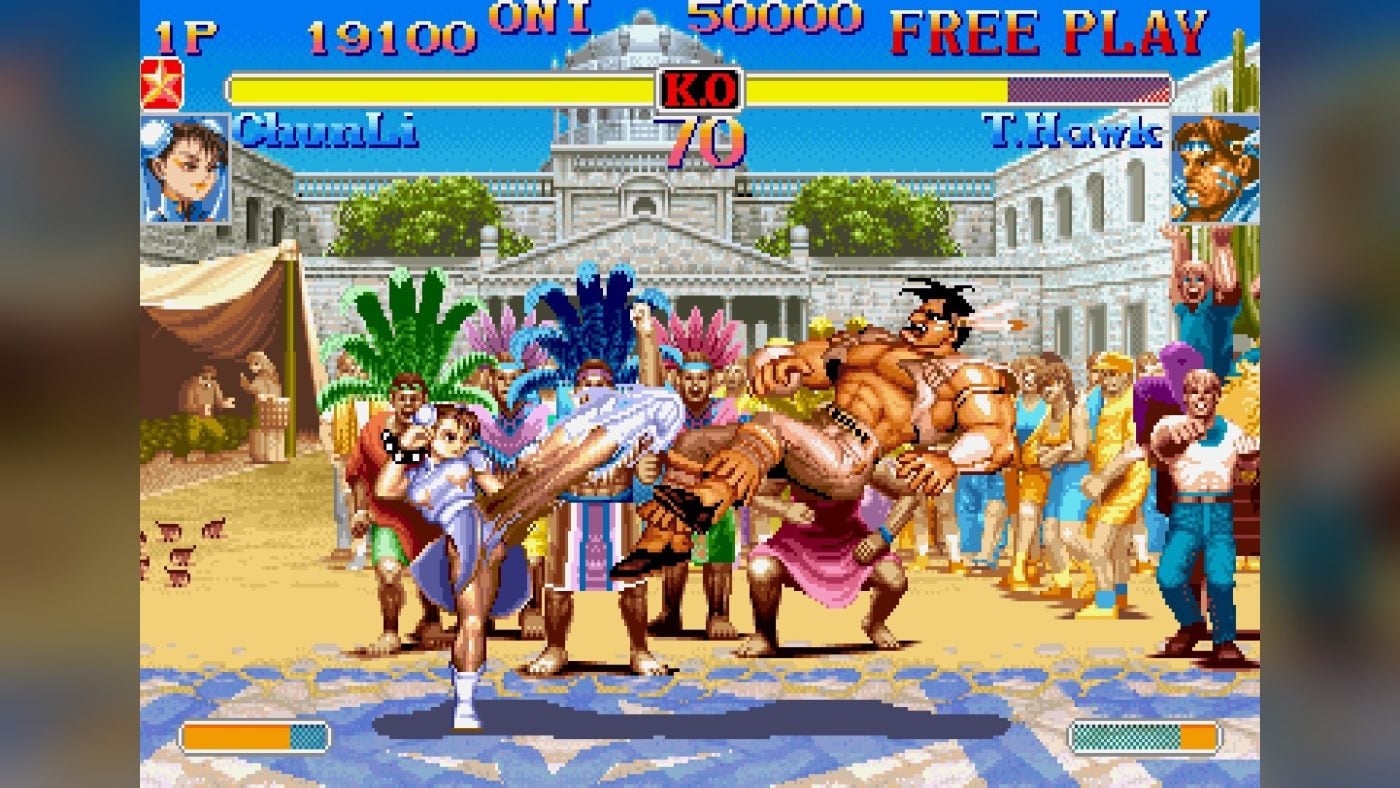
Vous appuyez sur le bouton et le coup part un poil en retard. Ce retard s’appelle l’input lag, et dans un jeu de combat ou un shoot’em up, il se remarque tout de suite. Il vient de trois endroits : du jeu lui-même, de la façon dont l’émulateur envoie les images et de l’écran. Une bonne partie peut être réduite grâce à quelques réglages que Batocera et RetroBat proposent dans leurs menus.
Dans ce guide, nous vous expliquons d’où vient chaque part du retard, ce que fait chaque réglage, dans quel ordre les modifier et ce que chacun demande à votre Raspberry Pi ou à votre PC. Les données proviennent de la documentation de libretro, Batocera, RetroBat et FBNeo, consultée le 3 novembre 2026.
D’où vient le retard
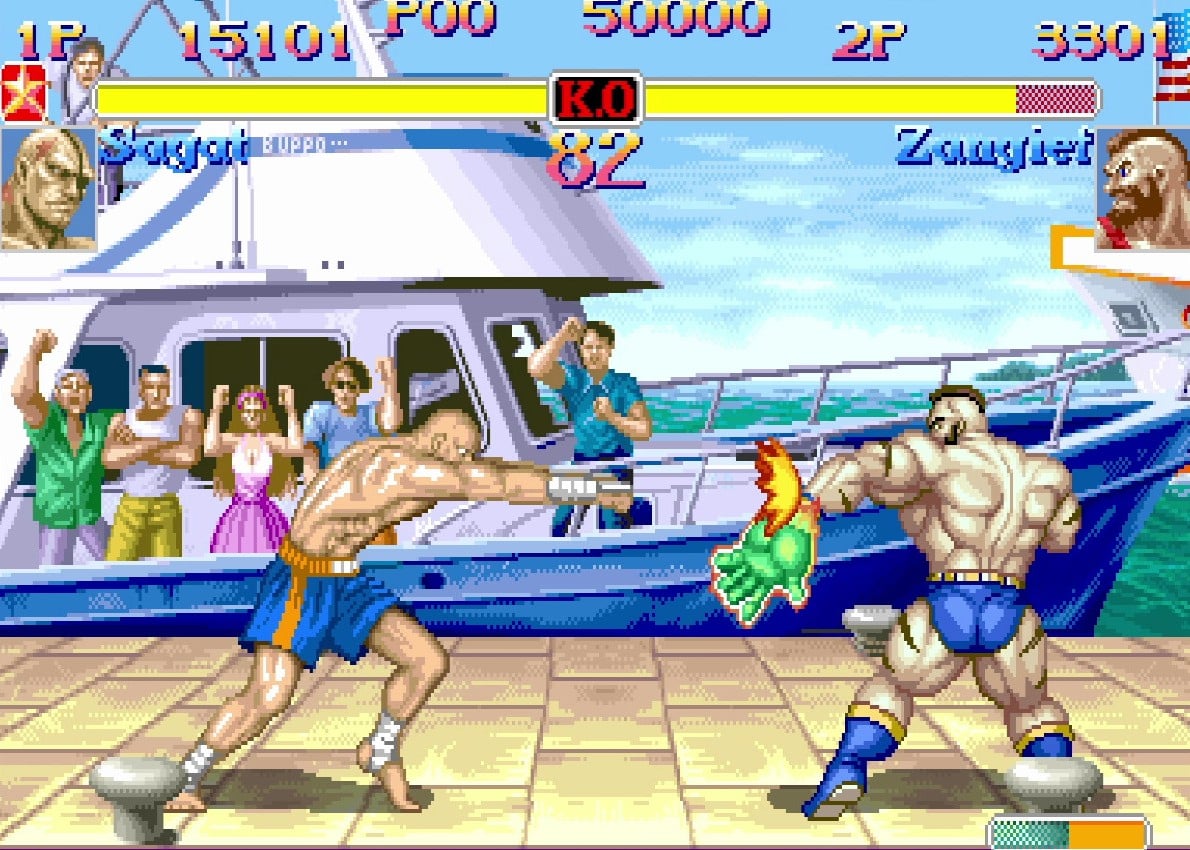
- Du jeu lui-même. Selon la documentation de libretro, chaque jeu a son propre retard interne : certains répondent dès l’image suivante et d’autres mettent deux, trois images ou plus. Le wiki de Batocera donne un exemple connu : Super Mario World a toujours deux images de retard.
- De la synchronisation avec l’écran. À 60 Hz, chaque image reste à l’écran environ 16 millisecondes. Si l’émulateur termine une image juste après un rafraîchissement, cette image attend le suivant.
- De l’écran. Les modes d’image que les téléviseurs proposent d’usine ajoutent du retard. La documentation de libretro estime que, sur les téléviseurs LED bon marché, ce retard tourne autour de 40 à 70 millisecondes.
La bonne nouvelle, selon libretro, c’est qu’avec RetroArch on peut arriver à répondre dès l’image suivante, comme le matériel d’origine. Batocera et RetroBat utilisent RetroArch pour de nombreux systèmes, dont FBNeo.
D’abord, l’écran
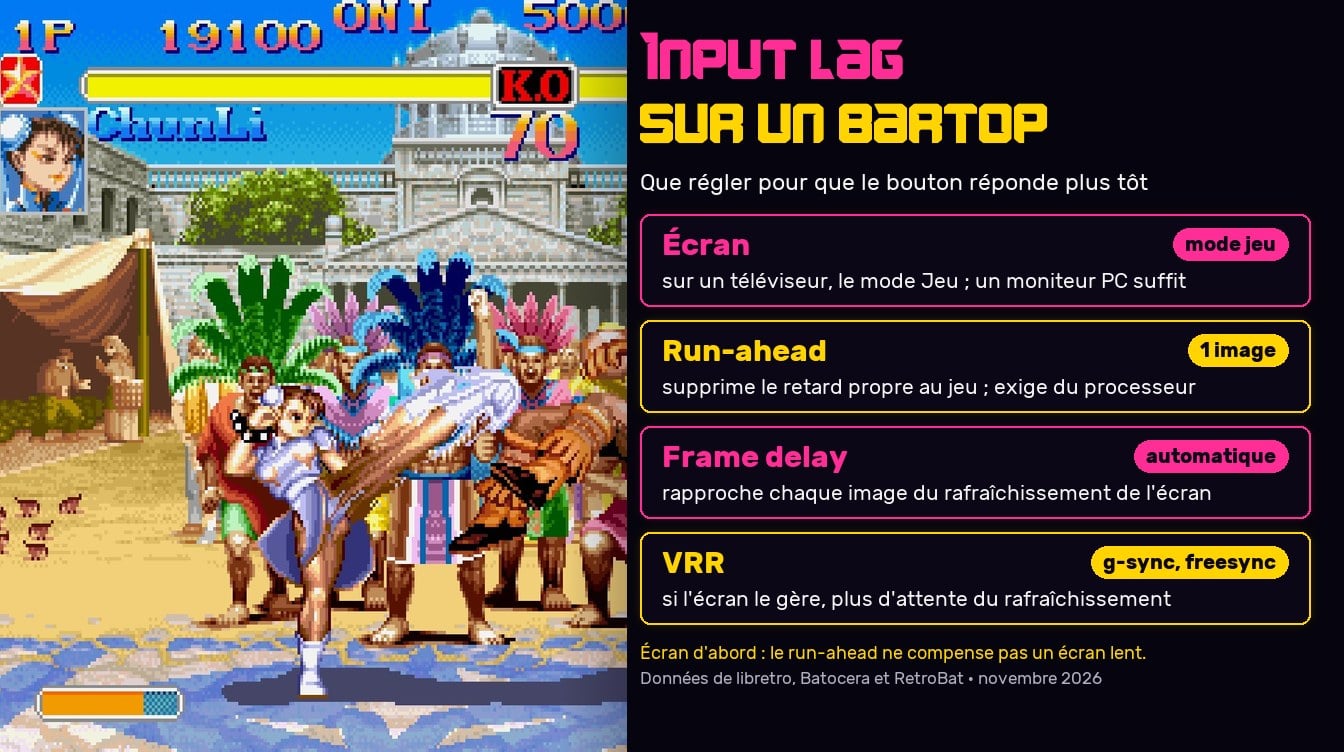
C’est ce qui peut ajouter le plus de retard, et aucun réglage de l’émulateur ne le corrige : le wiki de Batocera prévient que le run-ahead ne compense pas un écran lent. Si votre borne utilise un téléviseur, cherchez le mode « Jeu » dans ses réglages d’image et activez-le. La documentation de libretro recommande de le faire à la main même sur les téléviseurs qui l’activent tout seuls, car RetroArch n’envoie normalement pas le signal qui le déclenche. Les moniteurs de PC n’ont pas ce problème, selon la même documentation.
Run-ahead : le retard du jeu lui-même
Le run-ahead supprime le retard propre au jeu. Quand vous appuyez sur un bouton, RetroArch calcule à l’avance les images qui viendraient ensuite et vous montre directement celle qui reflète déjà votre appui. Le wiki de Batocera le compare à un mini retour en arrière suivi d’une avance rapide à chaque appui.
Il a trois inconvénients, et tous les trois viennent des mêmes sources :
- Si vous mettez plus d’images que le retard du jeu, des appuis se perdent et le mouvement devient saccadé.
- Il demande beaucoup de processeur, et d’autant plus que vous avancez d’images. Si un jeu ralentit, c’est la première chose à désactiver.
- Il repose sur les sauvegardes instantanées, donc il ne fonctionne qu’avec les cœurs qui les prennent en charge.
Pour savoir combien d’images mettre, la documentation de libretro propose un test : mettez le jeu en pause, maintenez une direction et avancez image par image jusqu’à ce que le personnage bouge. Le retard correspond au nombre d’avances moins un. Si vous ne voulez pas faire le test, commencez par une image.
RetroArch propose trois façons de le faire :
- Instance unique : calcule les images en trop et revient en arrière.
- Seconde instance : fait les calculs avec une copie du jeu en arrière-plan, pour que le son ne grésille pas. En contrepartie, le wiki de Batocera prévient qu’elle double la charge du processeur.
- Images préventives (preemptive frames) : ne refait les calculs que lorsque les commandes changent, et c’est donc une méthode plus efficace, selon RetroArch.
Pour l’arcade, la documentation du cœur FBNeo recommande l’instance unique ou les images préventives. La seconde instance, précise-t-elle, n’est pas garantie avec FBNeo.
Où l’activer
Dans Batocera, dans les options avancées de chaque système ; si le cœur ne prend pas en charge le run-ahead, l’option n’apparaît pas. Dans RetroBat, dans GAME SETTINGS, parmi les options de RetroArch, dans la section de réduction de la latence (run-ahead, images préventives et retard d’image automatique). Dans les deux cas, on peut aussi le régler en cours de partie depuis le menu rapide de RetroArch, dans Latence.
Frame delay : rapprocher l’image du rafraîchissement
Le retard d’image (frame delay) attend quelques millisecondes avant de préparer chaque image, pour qu’elle soit prête juste au moment où l’écran se rafraîchit et que votre dernier appui soit pris en compte à temps. Plus on s’en rapproche, moins le matériel a de marge pour le son et le jeu, et le wiki de Batocera prévient que cela peut couper le son ou faire baisser les performances. La valeur manuelle ne se modifie que dans le menu rapide de RetroArch.
Le plus pratique est le mode automatique (AUTO-FRAME DELAY dans Batocera). Selon le même wiki, il mesure ce dont votre matériel est capable et règle le retard tout seul : si l’image ou le son saccadent, il le corrige.
VRR : si votre écran le prend en charge
G-Sync, FreeSync et VRR, c’est la même chose : l’écran se rafraîchit quand le matériel lui envoie l’image, au lieu de suivre un rythme fixe. Fini l’attente du rafraîchissement. Il faut un écran compatible : selon le wiki de Batocera, certains moniteurs de PC pour le jeu et quelques téléviseurs en sont équipés, et il n’y a généralement aucun inconvénient à le laisser toujours activé. Dans RetroBat, il se trouve dans les options de RetroArch, dans la section de synchronisation.
Pour l’arcade, il a un autre avantage. Bon nombre de jeux d’arcade ne tournaient pas à 60 Hz exactement, et la documentation de libretro prend l’exemple d’un jeu conçu pour 57,5 Hz : sur un écran à 60 Hz, RetroArch l’accélère de 4,3 % pour qu’il reste fluide, et la musique devient plus aiguë dans la même proportion. Avec le VRR et l’option de synchronisation sur la vitesse exacte du jeu, il tourne à sa vitesse d’origine.
Raspberry Pi ou PC ?
Le run-ahead est le réglage le plus exigeant, et la seconde instance double ce qu’il demande. Plus votre matériel est puissant, plus vous aurez de marge. Sur une Raspberry Pi, nous n’avons pas trouvé de données mesurées : le plus prudent est donc d’essayer avec une image et de le désactiver si le jeu ralentit. Les shaders consomment aussi des ressources : si vous en utilisez un, Shaders CRT sur votre borne d’arcade vous indique lesquels sont légers. Et si vous devez choisir votre matériel, dans Quel PC pour émuler ? nous expliquons ce que demande chaque système.
Et les commandes
Les joysticks et les boutons d’un bartop se branchent via une interface USB, comme la Zero Delay ARC, que le PC ou la Raspberry Pi reconnaît comme une manette de plus. Si vous jouez beaucoup aux jeux de combat, il existe le kit joystick et boutons Sanwa d’origine, de style japonais. Le wiki de Batocera propose aussi des réglages avancés de l’interrogation USB, mais il les range dans sa section de modifications pour experts, qui peuvent poser problème ; ils ne sont pas nécessaires pour commencer.
Questions fréquentes
Par où commencer ?
Par l’écran : si c’est un téléviseur, le mode Jeu. Ensuite, le retard d’image automatique et, si votre matériel a de la marge, une image de run-ahead.
Le run-ahead fonctionne-t-il avec tous les jeux ?
Avec les cœurs qui prennent en charge les sauvegardes instantanées, comme FBNeo. Si le cœur ne les prend pas en charge, Batocera n’affiche pas l’option.
Combien d’images de run-ahead faut-il mettre ?
Autant que le retard du jeu, jamais plus. Si vous ne le connaissez pas, une seule.
Est-ce utile si je joue sur une Pandora ?
Non. Ces réglages sont ceux de RetroArch, et les Pandora ont leur propre système fermé.
Sources
Consultées en novembre 2026 :
- libretro : latence, run-ahead, jouer sur un téléviseur, synchronisation et cœur FBNeo.
- Wiki de Batocera : réduction de la latence et performances.
- Wiki de RetroBat : menu principal.
- RetroArch : textes d’aide des options de latence.