
 Español
 English
 Français
 Deutsch
 Português
 Mega Pack
 Cabinati arcade in kit
 Vinili
 Monitor
 Sgabelli Arcade
 Componenti arcade
 U-molding
 Arredamento gaming
 Outlet
Emulatori
Configurare i controller del tuo cabinato arcade in Batocera e RetroBat: pulsanti, hotkey e due giocatori
Nov
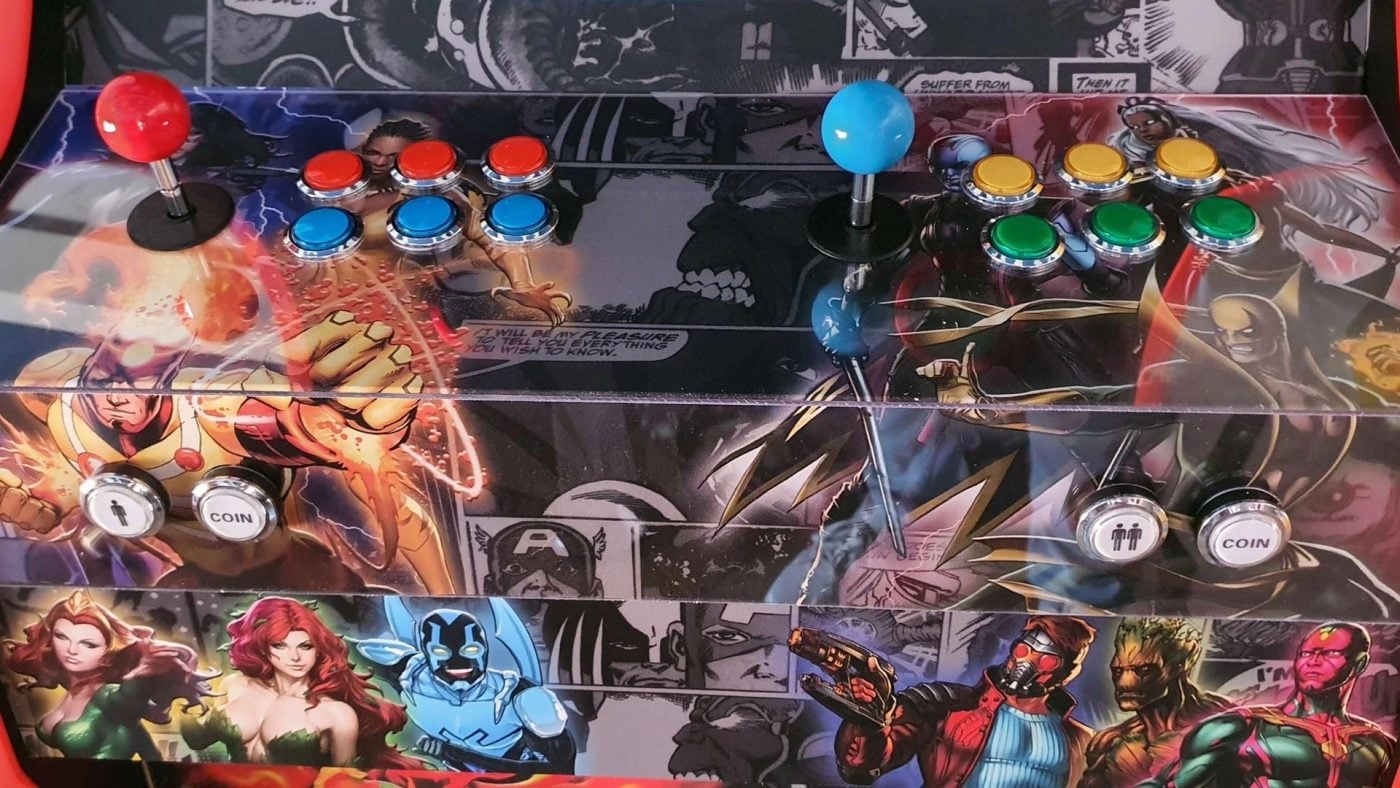
Quando finisci di montare il tuo bartop e lo accendi per la prima volta, il sistema non sa ancora quale sia ciascun pulsante. Bisogna insegnarglielo una volta, dal menu di Batocera o di RetroBat, e quasi tutto il resto viene da lì: il pulsante per uscire dal gioco, quello per salvare la partita e il secondo posto per giocare in due.
In questa guida ti spieghiamo come arrivano i pulsanti al sistema, come configurarli, quale pulsante usare come hotkey, come impostare due giocatori e cosa fare se un gioco in particolare non risponde come ti aspetti. I dati provengono dalle wiki di Batocera e RetroBat e dalla scheda della nostra interfaccia, consultate il 4 novembre 2026.
Come arrivano i pulsanti al sistema
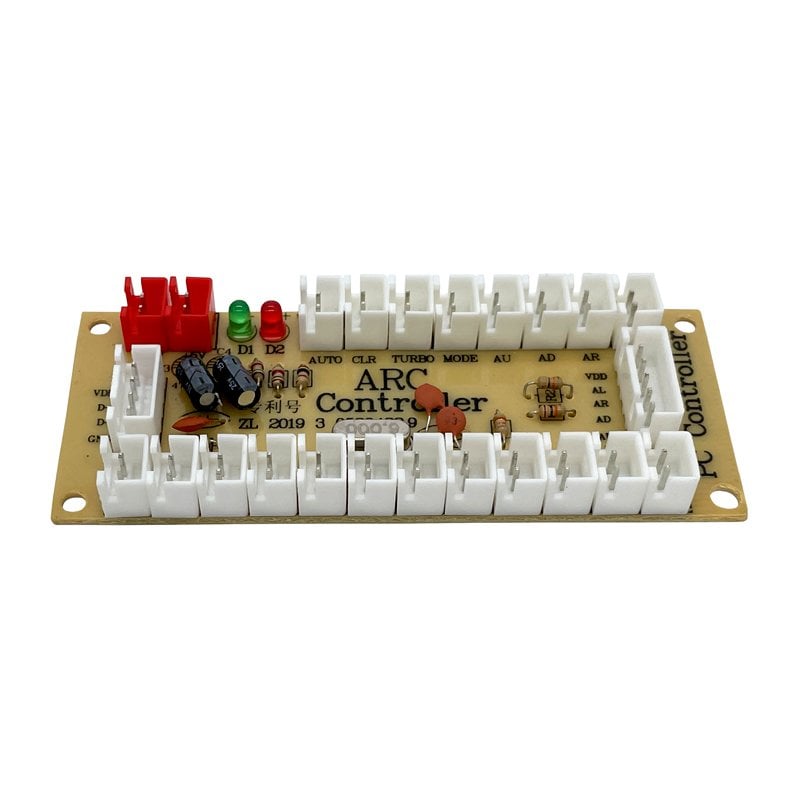
Il joystick e i pulsanti di ogni giocatore si collegano a un’interfaccia USB, come la Zero Delay ARC, e l’interfaccia si collega via USB al PC o al Raspberry Pi. Ognuna supporta un joystick e fino a 16 pulsanti: 12 per il giocatore e altri 4 per funzioni come START. Se ne possono usare diverse contemporaneamente, una per giocatore, e MAME le riconosce come Joy 1, Joy 2 e così via.
Alcune schede di altre marche si presentano come una tastiera invece che come un controller. La wiki di Batocera spiega che questo non sempre funziona bene per l’emulazione, e che dalla versione 41 Batocera include uno strumento, keyboardToPads, che le trasforma in controller virtuali.
Il primo avvio: insegnargli i pulsanti
Prima di tutto, un avviso della wiki di Batocera: quando colleghi l’interfaccia o accendi il cabinato, non toccare né il joystick né i pulsanti. In quel momento Batocera legge la posizione di riposo di ogni comando.
- Batocera: se non riconosce il controller, compare la schermata di configurazione. Ti chiede i pulsanti uno alla volta; se ne manca qualcuno, tieni premuto un pulsante qualsiasi per saltarlo. Il joystick viene assegnato come croce direzionale (D-pad). Se vuoi ripetere la procedura più tardi, la trovi nelle impostazioni dei controller (CONTROLLER MAPPING se il sistema è in inglese).
- RetroBat: configura da solo la maggior parte dei controller di marca. Se non riconosce il tuo, premi un pulsante e comparirà l’avviso per tenere premuto un pulsante qualsiasi; da lì, premi ciascun pulsante in base alla sua posizione. Anche qui un pulsante si salta con una pressione lunga, ma c’è un minimo: A, B, la croce direzionale, START, SELECT e l’hotkey.
Quale pulsante è quale
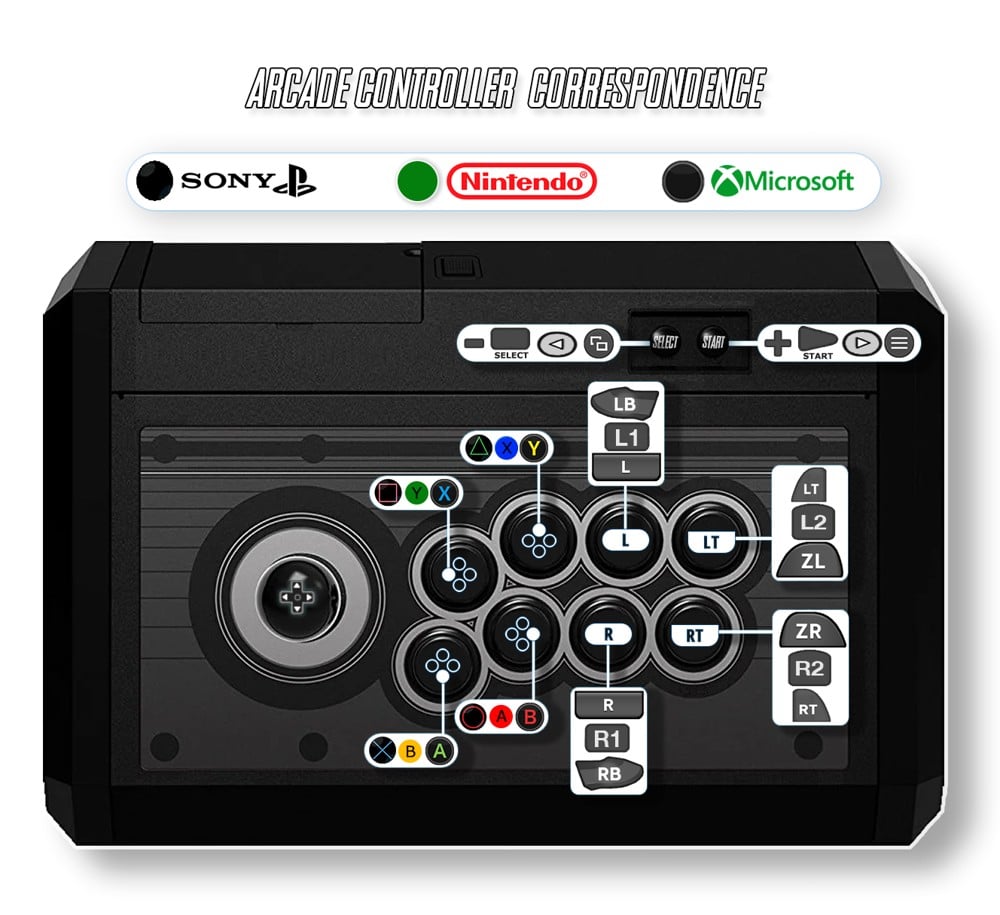
I due sistemi chiamano i pulsanti in base alla posizione che avrebbero su un controller: in alto, in basso, a sinistra e a destra. Per l’arcade, la wiki di Batocera dà una regola: i primi quattro pulsanti a sinistra fanno da pulsanti principali, e i successivi da L1 e R1. Con lo schema di RetroBat, su un pannello da otto pulsanti risulta così (Y, X, B e A sono i nomi del controller del Super Nintendo):
- Fila in alto, da sinistra a destra: Y, X, L1 e L2.
- Fila in basso, da sinistra a destra: B, A, R1 e R2.
In un picchiaduro Capcom, così i pugni stanno in alto e i calci in basso, dal debole al forte. Come si adatta ogni sistema a questo schema lo spieghiamo in Capcom CPS1, CPS2 e CPS3 sul tuo cabinato arcade e in Neo Geo sul tuo cabinato arcade.
Il pulsante hotkey
L’hotkey è il pulsante che, premuto insieme a un altro, fa da scorciatoia. Nei due sistemi le scorciatoie principali sono uguali:
- Hotkey + START: uscire dal gioco e tornare al menu.
- Hotkey + B (in basso): aprire il menu dell’emulatore.
- Hotkey + Y (a sinistra): salvare la partita.
- Hotkey + X (in alto): caricare la partita.
Quale pulsante usare? La wiki di Batocera consiglia SELECT o un pulsante che non abbia altre funzioni. Se lo metti su un altro, la sua funzione scatta subito: con START come hotkey, per esempio, il gioco si chiude quando provi a metterlo in pausa. La stessa wiki spiega che in alcuni giochi SELECT è il pulsante che inserisce le monete, quindi puoi configurare il pulsante della moneta come SELECT e usarlo come hotkey: da solo, inserisce credito; con START, ti fa uscire dal gioco.

Due giocatori
Ogni giocatore ha la propria interfaccia. Se il giocatore 1 ti risulta sul lato sbagliato, si cambia dal menu:
- Batocera: nelle impostazioni dei controller e del Bluetooth compare l’elenco dei controller collegati e il giocatore a cui corrisponde ciascuno.
- RetroBat: nelle impostazioni dei controller (CONTROLLER SETTINGS) si assegna un controller a ogni giocatore.
Se punti a quattro, in Giochi a 4 giocatori sul tuo cabinato arcade ti diciamo quali giochi valgono la pena.
Se un gioco in particolare si comporta in modo strano
La wiki di Batocera lo spiega così: ogni controller ha una sola configurazione, e non ce n’è una che vada bene per tutti i sistemi, perché Nintendo, Sony, Sega e i giochi arcade hanno disposto i pulsanti ognuno a modo suo. Per questo conviene scegliere quella che funziona nella maggior parte dei casi e ritoccare solo ciò che non va:
- In un gioco di RetroArch, apri il menu rapido (hotkey + B) ed entra nei controlli. Lì cambi i pulsanti, ma perché non vadano persi all’uscita bisogna salvare la modifica per il core, per il gioco o per la cartella.
- In MAME, il suo menu permette di regolare i controlli.
- In RetroBat, se preferisci configurare tutto a mano nell’emulatore, puoi disattivare la configurazione automatica (AUTOCONFIGURE CONTROLLERS) per tutto, per un sistema o per un gioco.
Sul tuo bartop
Domande frequenti
Devo configurare i pulsanti in ogni emulatore?
No. Si configurano una volta nel menu di Batocera o di RetroBat, e il sistema passa quella configurazione agli emulatori.
Quale pulsante uso come hotkey?
SELECT, che può essere il pulsante della moneta, o un pulsante che non serva a nient’altro.
E se la schermata mi chiede pulsanti che non ho?
Tieni premuto un pulsante qualsiasi e passa al successivo.
Funziona se gioco su una Pandora?
No. Questi menu sono di Batocera e RetroBat, e le Pandora hanno il loro sistema chiuso.
Fonti
Consultate a novembre 2026:
- Wiki di Batocera: configurare un controller, scorciatoie dell’hotkey, cambiare i controlli per emulatore, controlli arcade, menu delle impostazioni e MAME.
- Wiki di RetroBat: configurazione dei controller, scorciatoie, stick arcade e menu principale.