
 Español
 English
 Deutsch
 Italiano
 Português
 Mega Packs
 Bornes d’arcade en kit
 Vinyles
 Écrans
 Tabourets d'arcade
 Produits d’arcade
 U Molding
 Meubles pour jeux
 Déstockage
Émulateurs
Configurer les manettes de votre borne d’arcade dans Batocera et RetroBat : boutons, hotkey et deux joueurs
Nov
Lorsque vous terminez le montage de votre bartop et que vous l’allumez pour la première fois, le système ne sait pas encore à quoi correspond chaque bouton. Il faut le lui apprendre une fois, depuis le menu de Batocera ou de RetroBat, et presque tout le reste en découle : le bouton pour quitter le jeu, celui pour sauvegarder la partie et la deuxième place pour jouer à deux.
Dans ce guide, nous vous expliquons comment les boutons arrivent jusqu’au système, comment les configurer, quel bouton choisir comme hotkey, comment passer à deux joueurs et que faire si un jeu en particulier ne réagit pas comme prévu. Les informations proviennent des wikis de Batocera et de RetroBat et de la fiche de notre interface, consultés le 4 novembre 2026.
Comment les boutons arrivent jusqu’au système
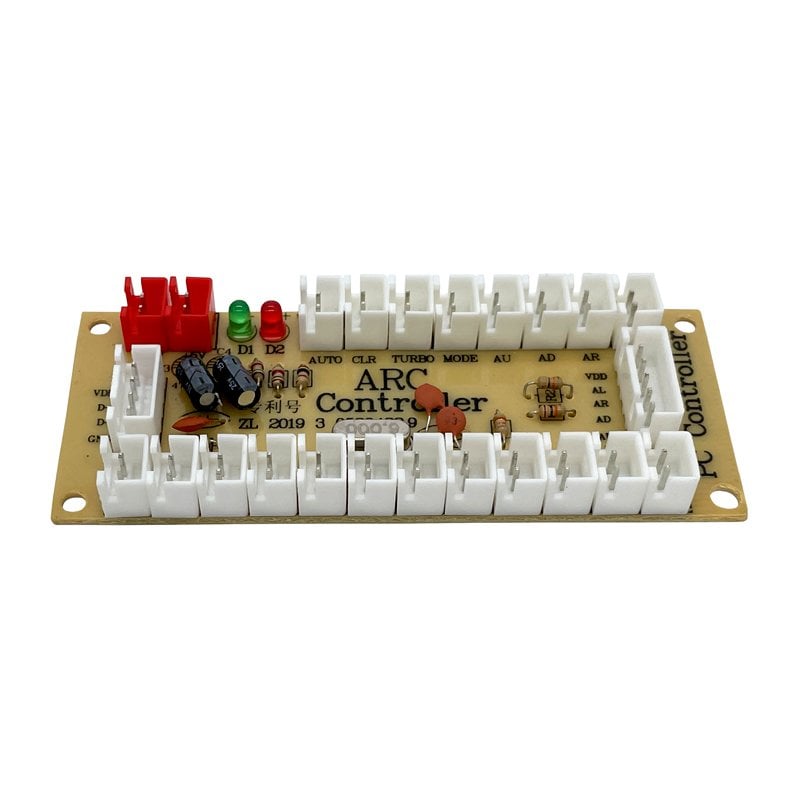
Le joystick et les boutons de chaque joueur se branchent sur une interface USB, comme la Zero Delay ARC, et l’interface se branche en USB au PC ou au Raspberry Pi. Chacune accepte un joystick et jusqu’à 16 boutons : 12 pour le joueur et 4 de plus pour des fonctions comme START. On peut en utiliser plusieurs à la fois, une par joueur, et MAME les reconnaît comme Joy 1, Joy 2 et ainsi de suite.
Certaines cartes d’autres marques se présentent comme un clavier au lieu d’une manette. Le wiki de Batocera explique que cela ne fonctionne pas toujours bien pour l’émulation, et que depuis la version 41, Batocera intègre un outil, keyboardToPads, qui les convertit en manettes virtuelles.
Le premier démarrage : lui apprendre les boutons
Avant tout, une mise en garde du wiki de Batocera : lorsque vous branchez l’interface ou allumez la borne, ne touchez ni au joystick ni aux boutons. C’est à ce moment-là que Batocera lit la position de repos de chaque commande.
- Batocera : s’il ne connaît pas la manette, l’écran de configuration s’affiche. Il vous demande les boutons un par un ; s’il vous en manque un, maintenez n’importe quel bouton enfoncé pour le passer. Le joystick est assigné comme croix directionnelle (D-pad). Si vous voulez recommencer plus tard, c’est dans les réglages des manettes (CONTROLLER MAPPING si votre système est en anglais).
- RetroBat : il configure tout seul la plupart des manettes de marque. S’il ne reconnaît pas la vôtre, appuyez sur un bouton et le message vous invitant à maintenir n’importe quel bouton enfoncé apparaîtra ; à partir de là, appuyez sur chaque bouton selon sa position. On peut aussi passer un bouton avec un appui long, mais il y a un minimum : A, B, la croix directionnelle, START, SELECT et le hotkey.
À quoi correspond chaque bouton
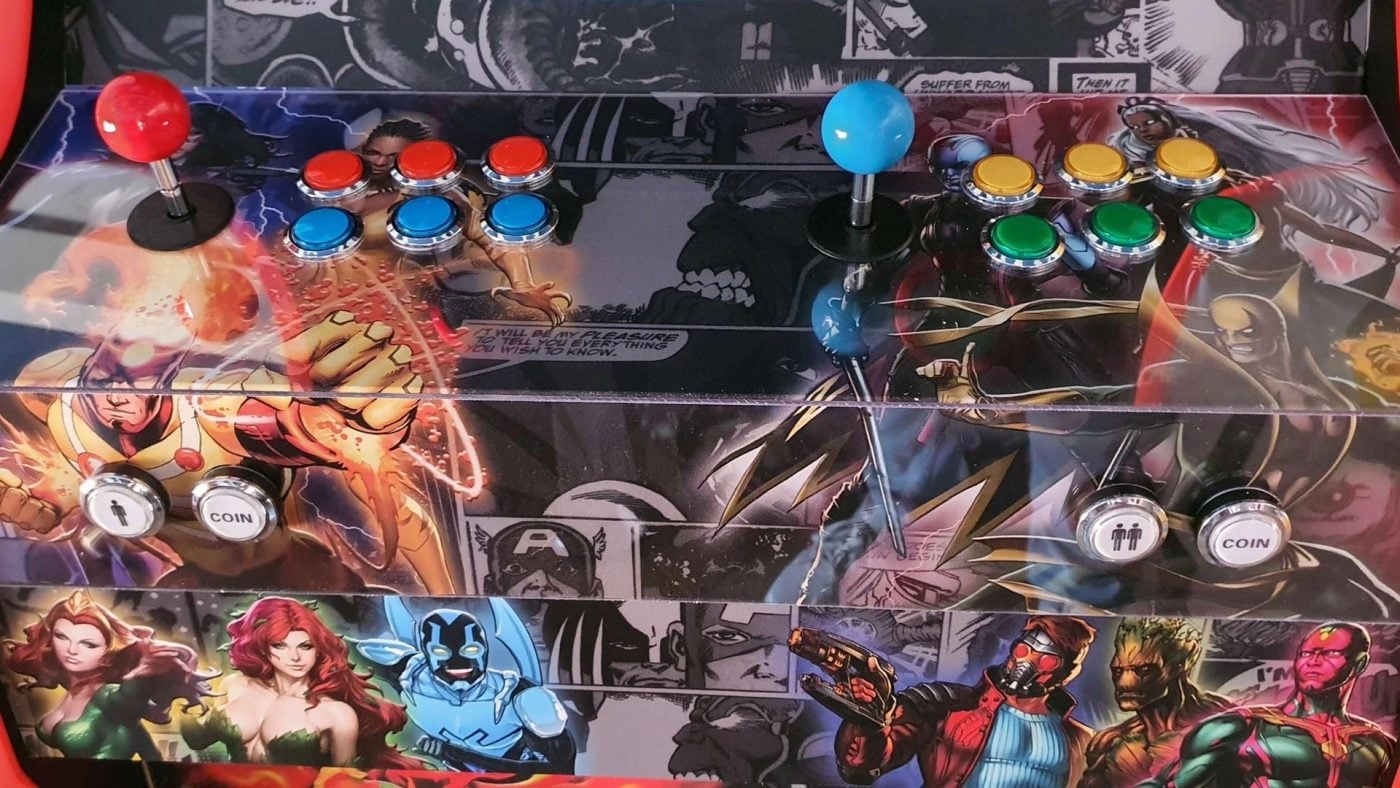
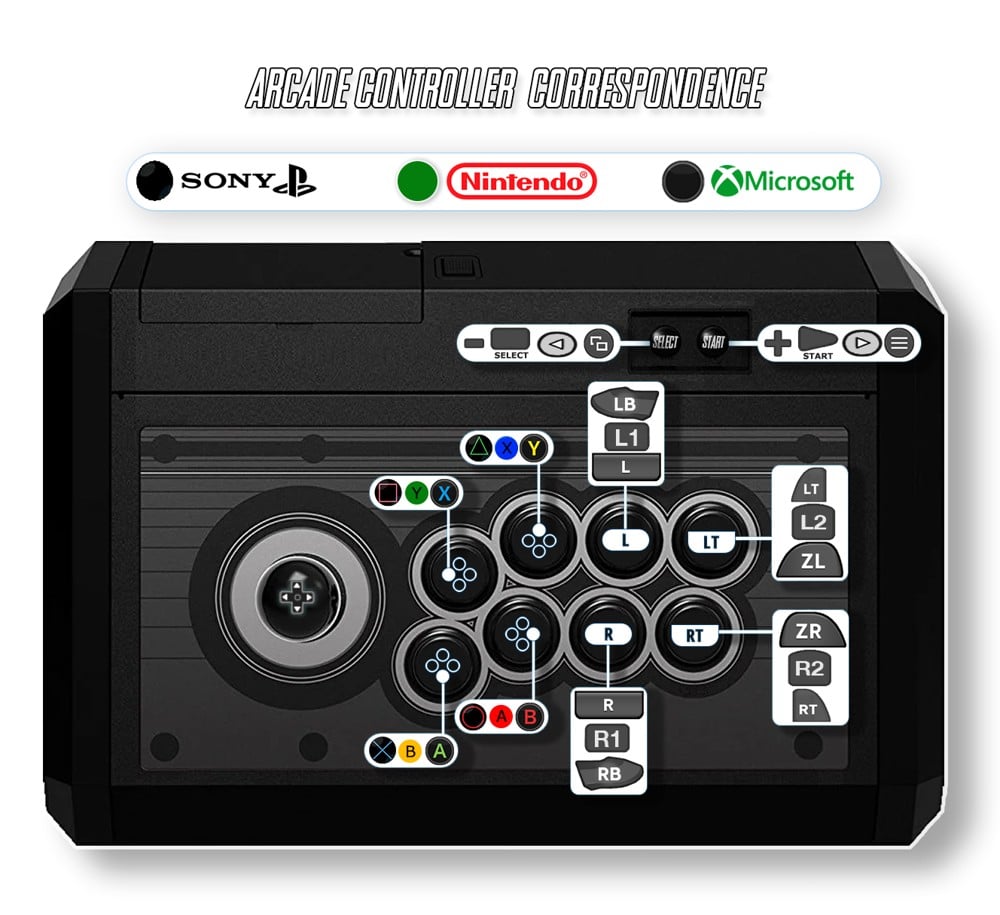
Les deux systèmes nomment les boutons selon la position qu’ils auraient sur une manette : haut, bas, gauche et droite. Pour l’arcade, le wiki de Batocera donne une règle : les quatre premiers boutons de gauche servent de boutons principaux, et les suivants de L1 et R1. Avec le schéma de RetroBat, sur un panneau de huit boutons, cela donne ceci (Y, X, B et A sont les noms des boutons de la manette Super Nintendo) :
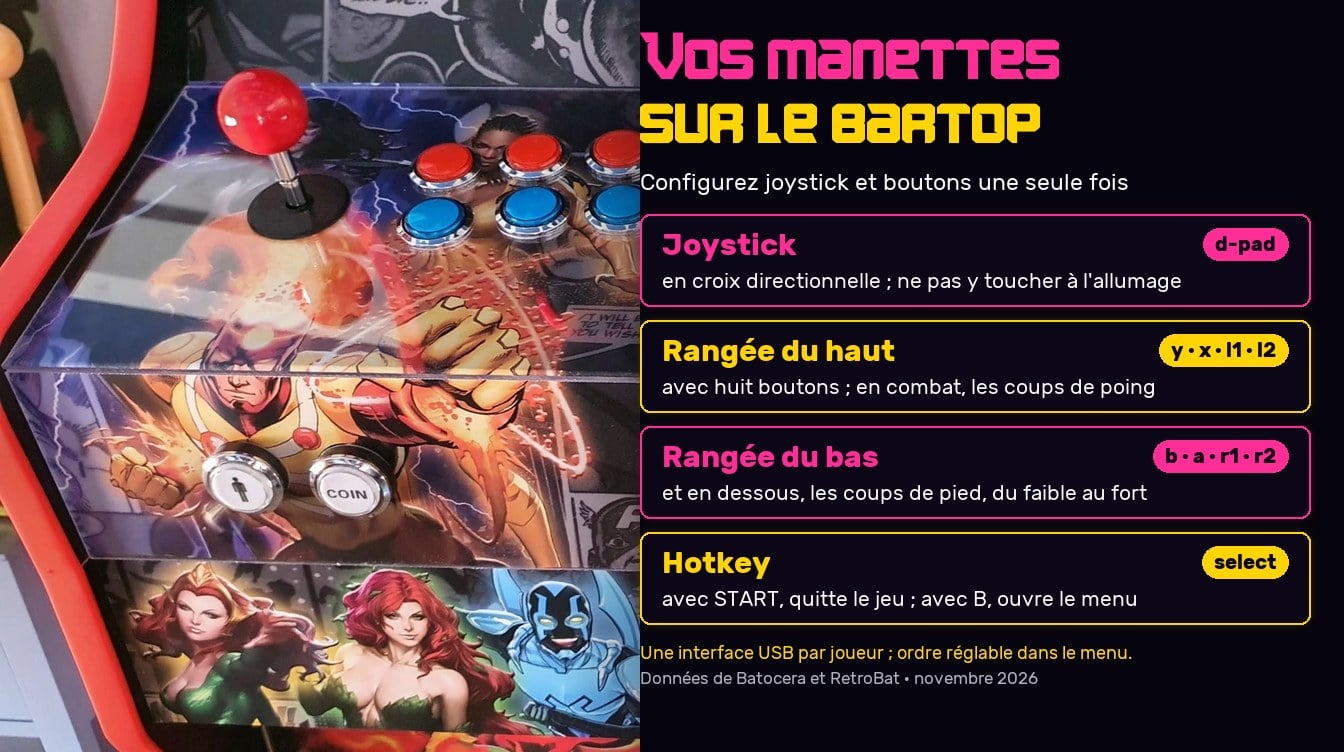
- Rangée du haut, de gauche à droite : Y, X, L1 et L2.
- Rangée du bas, de gauche à droite : B, A, R1 et R2.
Dans un jeu de combat de Capcom, cela place les coups de poing en haut et les coups de pied en bas, du plus faible au plus fort. Nous expliquons comment chaque système s’adapte à ce schéma dans Capcom CPS1, CPS2 et CPS3 sur votre borne d’arcade et dans La Neo Geo sur votre borne d’arcade.
Le bouton hotkey
Le hotkey est le bouton qui, pressé en même temps qu’un autre, sert de raccourci. Dans les deux systèmes, les principaux raccourcis sont les mêmes :
- Hotkey + START : quitter le jeu et revenir au menu.
- Hotkey + B (bas) : ouvrir le menu de l’émulateur.
- Hotkey + Y (gauche) : sauvegarder la partie.
- Hotkey + X (haut) : charger la partie.
Quel bouton utiliser ? Le wiki de Batocera recommande SELECT ou un bouton qui n’a pas d’autre fonction. Si vous le placez sur un autre bouton, sa fonction se déclenche immédiatement : avec START comme hotkey, par exemple, le jeu se ferme quand vous essayez de le mettre en pause. Le même wiki explique que dans certains jeux, SELECT est le bouton qui insère les pièces ; vous pouvez donc configurer le bouton de crédit comme SELECT et l’utiliser comme hotkey : seul, il ajoute un crédit ; avec START, il vous fait quitter le jeu.
Deux joueurs
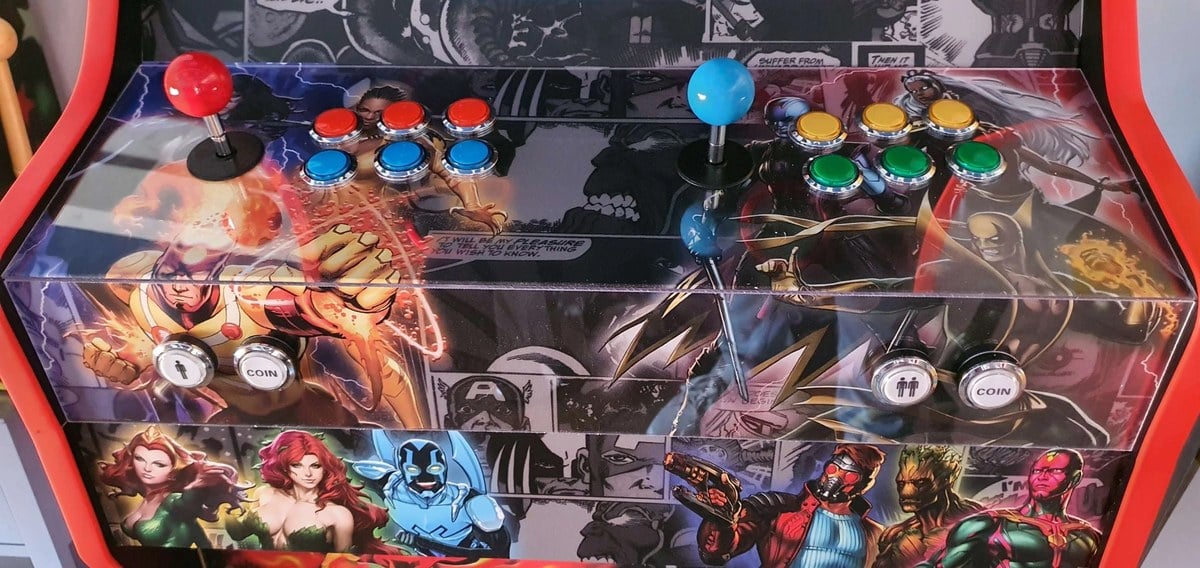
Chaque joueur a sa propre interface. Si le joueur 1 se retrouve du mauvais côté, vous pouvez le changer depuis le menu :
- Batocera : les réglages des manettes et du Bluetooth affichent la liste des manettes connectées et le joueur attribué à chacune.
- RetroBat : dans les réglages des manettes (CONTROLLER SETTINGS), on attribue une manette à chaque joueur.
Si vous visez quatre joueurs, nous vous indiquons dans Jeux à 4 joueurs sur votre borne d’arcade les jeux qui en valent la peine.
Si un jeu en particulier se comporte bizarrement
Le wiki de Batocera l’explique ainsi : chaque manette n’a qu’une seule configuration, et aucune ne convient à tous les systèmes, car Nintendo, Sony, Sega et les jeux d’arcade ont chacun disposé les boutons à leur manière. Il vaut donc mieux choisir celle qui fonctionne bien dans la plupart des cas et ne retoucher que ce qui ne va pas :
- Dans un jeu RetroArch, ouvrez le menu rapide (hotkey + B) et allez dans les commandes. Vous pouvez y changer les boutons, mais pour ne pas perdre les modifications en quittant, il faut les enregistrer pour le cœur, pour le jeu ou pour le dossier.
- Dans MAME, son propre menu permet de régler les commandes.
- Dans RetroBat, si vous préférez tout configurer à la main dans l’émulateur, vous pouvez désactiver la configuration automatique (AUTOCONFIGURE CONTROLLERS) pour tout, pour un système ou pour un jeu.
Sur votre bartop
Questions fréquentes
Dois-je configurer les boutons dans chaque émulateur ?
Non. Ils se configurent une seule fois dans le menu de Batocera ou de RetroBat, et le système transmet cette configuration aux émulateurs.
Quel bouton choisir comme hotkey ?
SELECT, qui peut être le bouton de crédit, ou un bouton qui ne sert à rien d’autre.
Et si l’écran me demande des boutons que je n’ai pas ?
Maintenez n’importe quel bouton enfoncé pour passer au suivant.
Est-ce que cela fonctionne si je joue sur une Pandora ?
Non. Ces menus sont ceux de Batocera et de RetroBat, et les Pandora ont leur propre système fermé.
Sources
Consultées en novembre 2026 :
- Wiki de Batocera : configurer une manette, raccourcis du hotkey, modifier les commandes par émulateur, commandes d’arcade, menu des réglages et MAME.
- Wiki de RetroBat : configuration des manettes, raccourcis, sticks arcade et menu principal.