
 Español
 English
 Français
 Deutsch
 Italiano

 Mega Packs
 Máquinas arcade para montar
 Vinis
 Monitores
 Bancos Arcade
 Componentes arcade
 Moldagem
 Móveis para jogos
 Outlet
Emuladores
Instalar o Batocera na sua máquina arcade: Raspberry Pi ou mini PC, passo a passo
Nov
O Batocera não se instala como um programa no Windows: é um sistema completo que se grava num cartão, numa pen USB ou num disco, e ao ligar a máquina arranca diretamente no menu de jogos. Para o instalar num Raspberry Pi ou num mini PC, basta gravar uma imagem e arrancar a partir dela.
Neste guia explicamos-lhe o que precisa, que imagem transferir, como gravá-la, o que fazer no primeiro arranque e como passá-lo para o disco do PC se não quiser depender da pen USB. Os dados vêm da wiki e do site do Batocera, consultados a 4 de novembro de 2026, quando a versão estável era a 43.1.
O que precisa
- A placa ou o computador que vai dentro do móvel: um Raspberry Pi ou um PC. Se ainda não tem a certeza, em Qual sistema escolher para a máquina arcade? comparamos Pandora, Raspberry e PC, e em De que PC preciso para emular? encontra o mini PC que basta para cada sistema.
- Onde o instalar: um cartão microSD no Raspberry, ou uma pen USB, um disco ou um SSD no PC. A wiki pede 16 GB no mínimo e recomenda 32 GB, porque com 16 não é possível transferir as atualizações automáticas.
- Uma fonte de alimentação de qualidade se usar um Raspberry Pi. A wiki recomenda a oficial, porque com outras dá problemas.
- Outro computador para transferir a imagem e gravá-la.
Que imagem transferir
O Batocera tem uma imagem para cada tipo de placa, que se transfere a partir da página de transferências do seu site. Para uma máquina arcade, as que interessam são estas:
- Raspberry Pi 5 (e Pi 500): a imagem bcm2712.
- Raspberry Pi 4 (e Pi 400): a imagem bcm2711.
- PC: há duas. O site propõe a x86-64-v3 para computadores de secretária e portáteis, e a x86_64 (a que chama «Old Desktop/Laptop») para computadores antigos. Se o PC tiver uma placa gráfica Nvidia, as notas da versão 43 recomendam a x86_64, porque na v3 os controladores da Nvidia ainda são experimentais.
Um aviso da wiki: alguns navegadores, como o Chrome, descomprimem o ficheiro por conta própria e mudam-lhe o nome. Se o ficheiro tiver mais de 4 GB, já está descomprimido. Se a transferência falhar, experimente outro navegador.
Raspberry ou PC: que sistemas traz cada imagem
Segundo a tabela de compatibilidade do Batocera, as imagens do Pi 4 e do Pi 5 trazem MAME, FBNeo, Neo Geo, Naomi, Atomiswave e Model 3. A do Pi 5 acrescenta GameCube e Wii. Model 2, PlayStation 2, Lindbergh ou Xbox só vêm nas imagens de PC. O facto de um sistema vir incluído não quer dizer que todos os seus jogos corram a velocidade total: a mesma tabela avisa que alguns emuladores precisam de uma placa potente.
Gravar a imagem
A wiki usa o Raspberry Pi Imager, que também serve para pens USB e discos de PC, embora qualquer programa de gravação de imagens funcione, como o USBImager. Os passos, com a versão que a wiki mostra:
- Instale o Raspberry Pi Imager no outro computador e abra-o.
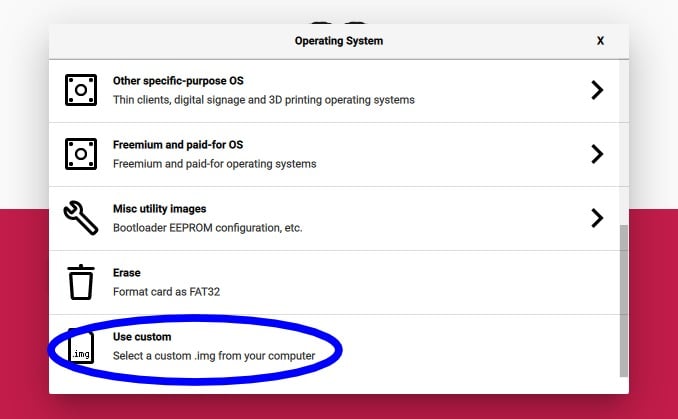
- Em CHOOSE OS, desça até ao fim e escolha Use custom. Selecione o ficheiro do Batocera que transferiu.
- Em CHOOSE STORAGE, escolha o cartão ou a pen USB e carregue em NEXT.
- Quando lhe perguntar se quer aplicar a personalização do sistema, responda que não.
- Confirme que é a unidade certa, porque se apaga tudo o que tiver, e espere que termine. A wiki recomenda verificá-lo três vezes antes de continuar.
O primeiro arranque
Coloque o cartão ou a pen USB na máquina e ligue-a:
- No Raspberry Pi, segundo a wiki, a maioria das placas arranca sozinha se só estiver inserido um cartão ou uma pen USB.
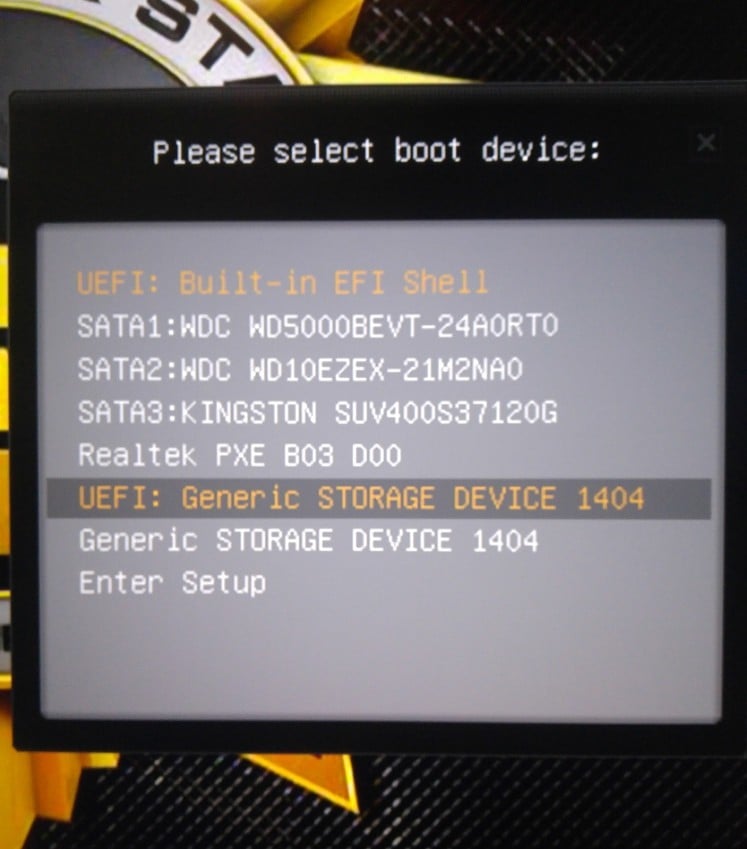
- No PC, pode ser que tenha de abrir o menu de arranque com F10, F11 ou F12 e escolher a pen USB. A wiki prefere o arranque UEFI, se o tiver.
Quando conectar a interface dos comandos ou ligar a máquina, não toque no joystick nem nos botões: o Batocera lê nesse momento a sua posição de repouso. Explicamos como configurá-los em Configurar os comandos da sua máquina arcade no Batocera e no RetroBat.
Se o PC não arrancar
O mais habitual é o arranque seguro (Secure Boot). Desde a versão 39, se aparecer um ecrã azul com um erro de verificação, o Batocera permite-lhe registar as suas chaves: carregue em Enter e siga os passos. Para isso, precisa de um teclado. A outra opção é desativar o Secure Boot na BIOS.
Antes de mexer nestas definições num PC que também usa o Windows, a wiki pede que aponte a chave de recuperação do BitLocker: se a encriptação estiver ativada, o Windows pode pedi-la ao voltar a arrancar. Pode ser que também tenha de desativar o arranque rápido (Fast boot) ou permitir o arranque a partir de USB. Se vir o logótipo do Batocera e depois o ecrã ficar preto, o sistema arrancou mesmo e o problema é de vídeo.
Na pen USB ou no disco do PC?
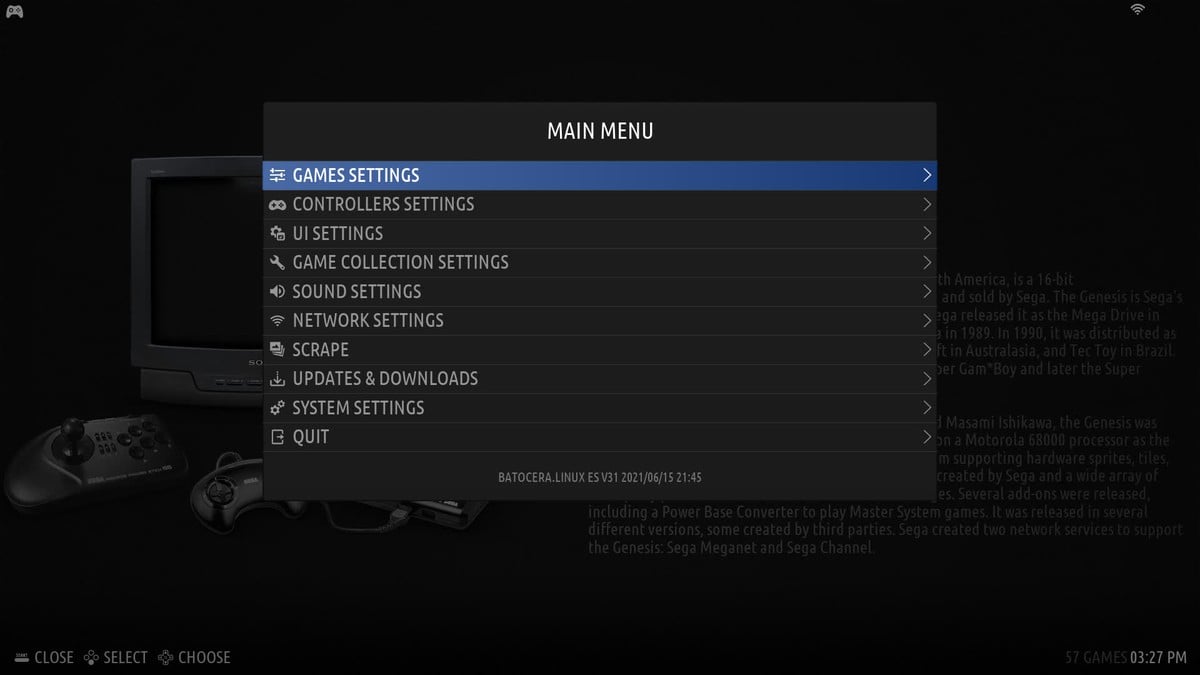
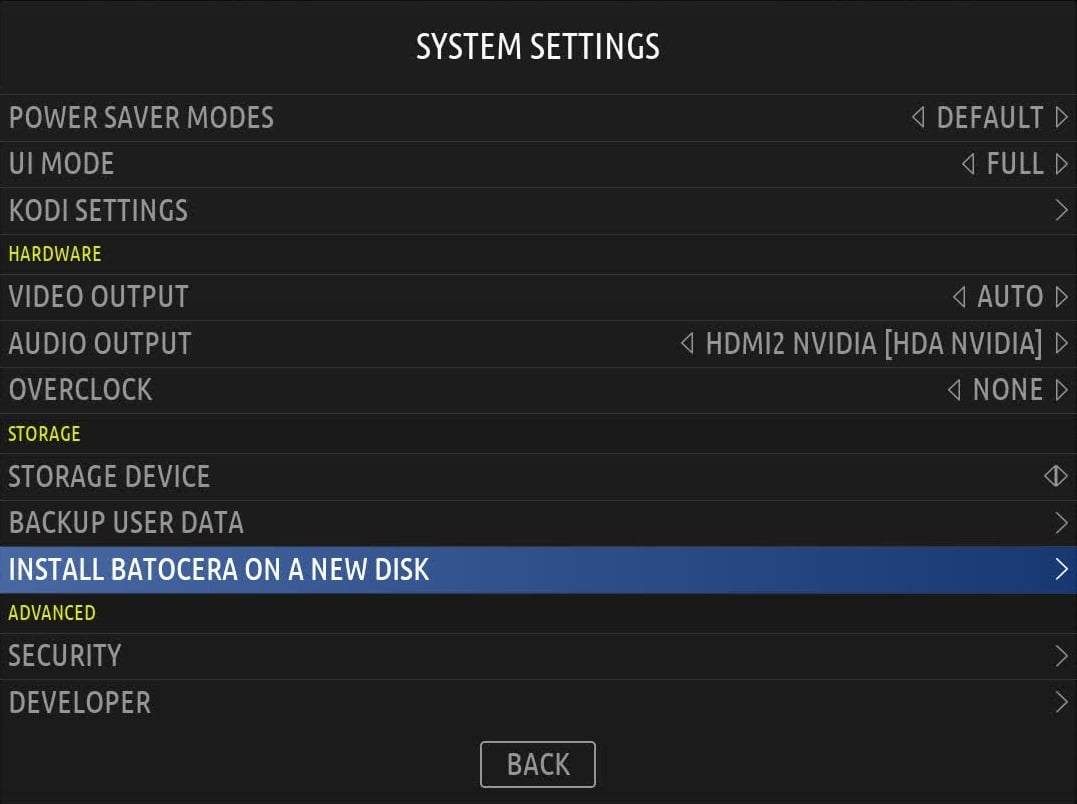
O Batocera pode ficar na pen USB para sempre. Se preferir passá-lo para o disco interno, há uma opção no próprio sistema: abra o menu principal com START e entre nas definições do sistema, em INSTALL BATOCERA ON A NEW DISK. Precisa de ligação à internet, porque o Batocera transfere a imagem inteira e instala-a. Escolhe o disco de destino, que não pode ser a pen USB a partir da qual está a arrancar, e a arquitetura, a mesma que transferiu.

Wi-Fi, atualizações e os seus ficheiros
- Rede: nas definições de rede (NETWORK SETTINGS) ativa o Wi-Fi, escolhe a rede e introduz a palavra-passe. Com cabo, o Wi-Fi desliga-se sozinho.
- Atualizações: em UPDATES & DOWNLOADS escolhe entre a versão estável e a beta, e lança a atualização. A partir desse mesmo menu, transfere-se conteúdo de distribuição livre, como temas e decorações.
- Os seus ficheiros: com a máquina ligada e na mesma rede, o Batocera partilha a sua pasta de dados. No Windows, abre-se no explorador de ficheiros escrevendo duas barras invertidas e o endereço IP que aparece nas definições de rede, por exemplo \\192.168.1.2.
No seu bartop
Perguntas frequentes
Apaga-se o que houver no cartão ou na pen USB?
Sim. Ao gravar a imagem, apaga-se tudo o que a unidade tivesse.
Posso ter o Windows e o Batocera no mesmo PC?
Sim, se o Batocera estiver numa pen USB e escolher a partir de onde arrancar. Se o instalar no disco interno, o Windows é apagado.
De que tamanho de cartão preciso?
16 GB no mínimo, mas de preferência 32 GB, porque com 16 não se transferem as atualizações automáticas.
Serve se jogar numa Pandora?
Não. O Batocera instala-se num Raspberry Pi ou num PC, e as Pandora têm o seu próprio sistema fechado.
Fontes
Consultadas em novembro de 2026:
- Wiki do Batocera: guia de instalação, arranque seguro, placas como o Raspberry Pi, menu de definições, atualizações e transferências e configurar um comando.
- Batocera: página de transferências, tabela de compatibilidade e notas de cada versão.