
 Español
 English
 Deutsch
 Italiano
 Português

 Mega Packs
 Bornes d’arcade en kit
 Vinyles
 Écrans
 Tabourets d'arcade
 Produits d’arcade
 U Molding
 Meubles pour jeux
 Déstockage
Émulateurs
Installer Batocera sur votre borne d’arcade : Raspberry Pi ou mini PC, étape par étape
Nov
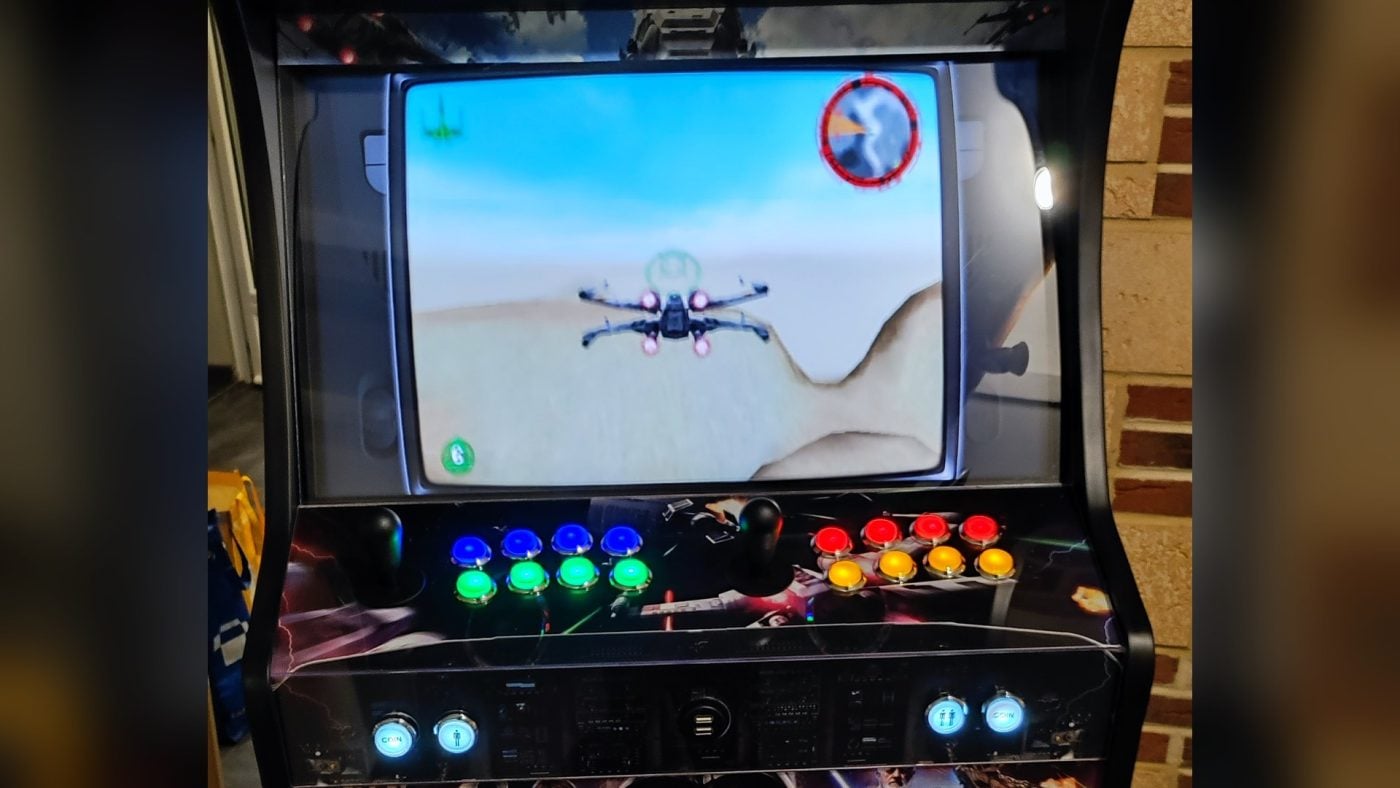
Batocera ne s’installe pas comme un programme sous Windows : c’est un système complet que l’on écrit sur une carte, une clé USB ou un disque, et qui, à l’allumage de la borne, démarre directement sur le menu des jeux. Pour l’installer sur un Raspberry Pi ou un mini PC, il suffit de flasher une image et de démarrer dessus.
Dans ce guide, nous vous expliquons ce dont vous avez besoin, quelle image télécharger, comment l’écrire, que faire au premier démarrage et comment l’installer sur le disque du PC si vous ne voulez pas dépendre de la clé USB. Les informations proviennent du wiki et du site de Batocera, consultés le 4 novembre 2026, alors que la version stable était la 43.1.
Ce dont vous avez besoin
- La carte ou l’ordinateur qui ira dans le meuble : un Raspberry Pi ou un PC. Si vous hésitez encore, dans Quel système choisir pour sa borne arcade ? nous comparons Pandora, Raspberry et PC, et dans De quel PC avez-vous besoin pour émuler ? vous trouverez quel mini PC suffit pour chaque système.
- Où l’installer : une carte microSD pour le Raspberry, ou une clé USB, un disque ou un SSD pour le PC. Le wiki demande 16 Go au minimum et recommande 32 Go, car avec 16 Go on ne peut pas télécharger les mises à jour automatiques.
- Une alimentation de qualité si vous utilisez un Raspberry Pi. Le wiki recommande l’alimentation officielle, car les autres posent problème.
- Un autre ordinateur pour télécharger l’image et l’écrire.
Quelle image télécharger
Batocera propose une image pour chaque type de carte, à télécharger depuis la page de téléchargements de son site. Pour une borne d’arcade, voici celles qui vous intéressent :
- Raspberry Pi 5 (et Pi 500) : l’image bcm2712.
- Raspberry Pi 4 (et Pi 400) : l’image bcm2711.
- PC : il y en a deux. Le site propose la x86-64-v3 pour les ordinateurs de bureau et les portables, et la x86_64 (celle qu’il appelle « Old Desktop/Laptop ») pour les machines anciennes. Si le PC a une carte graphique Nvidia, les notes de la version 43 recommandent la x86_64, car sur la v3 les pilotes Nvidia sont encore expérimentaux.
Une mise en garde du wiki : certains navigateurs, comme Chrome, décompressent le fichier d’eux-mêmes et le renomment. Si le fichier pèse plus de 4 Go, il est déjà décompressé. Si le téléchargement échoue, essayez avec un autre navigateur.
Raspberry ou PC : quels systèmes contient chaque image
Selon la table de compatibilité de Batocera, les images du Pi 4 et du Pi 5 incluent MAME, FBNeo, Neo Geo, Naomi, Atomiswave et Model 3. Celle du Pi 5 ajoute GameCube et Wii. Model 2, PlayStation 2, Lindbergh ou Xbox ne sont inclus que dans les images PC. Qu’un système soit inclus ne veut pas dire que tous ses jeux tourneront à pleine vitesse : la même table prévient que certains émulateurs ont besoin d’une carte puissante.
Écrire l’image
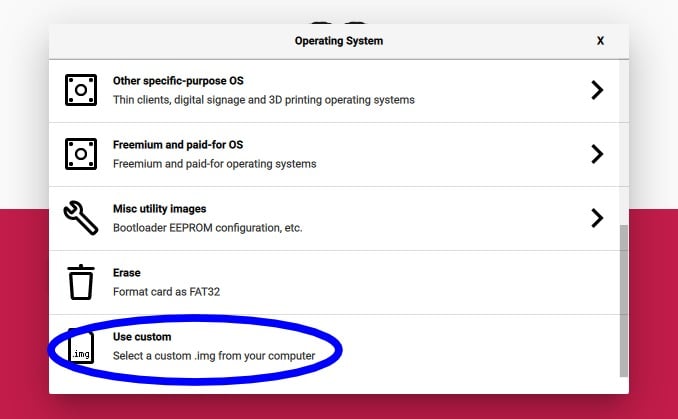
Le wiki utilise Raspberry Pi Imager, qui sert aussi pour les clés USB et les disques de PC, mais n’importe quel programme d’écriture d’images convient, comme USBImager. Voici les étapes, avec la version que montre le wiki :
- Installez Raspberry Pi Imager sur l’autre ordinateur et ouvrez-le.
- Dans CHOOSE OS, descendez tout en bas et choisissez Use custom. Sélectionnez le fichier Batocera que vous avez téléchargé.
- Dans CHOOSE STORAGE, choisissez la carte ou la clé USB et cliquez sur NEXT.
- Quand il vous demande si vous voulez appliquer la personnalisation du système, répondez non.
- Vérifiez que c’est le bon support, car tout ce qu’il contient sera effacé, et attendez la fin. Le wiki recommande de vérifier trois fois avant de continuer.
Le premier démarrage
Insérez la carte ou la clé USB dans la borne et allumez-la :
- Sur le Raspberry Pi, selon le wiki, la plupart des cartes démarrent toutes seules s’il n’y a qu’une carte ou une clé USB branchée.
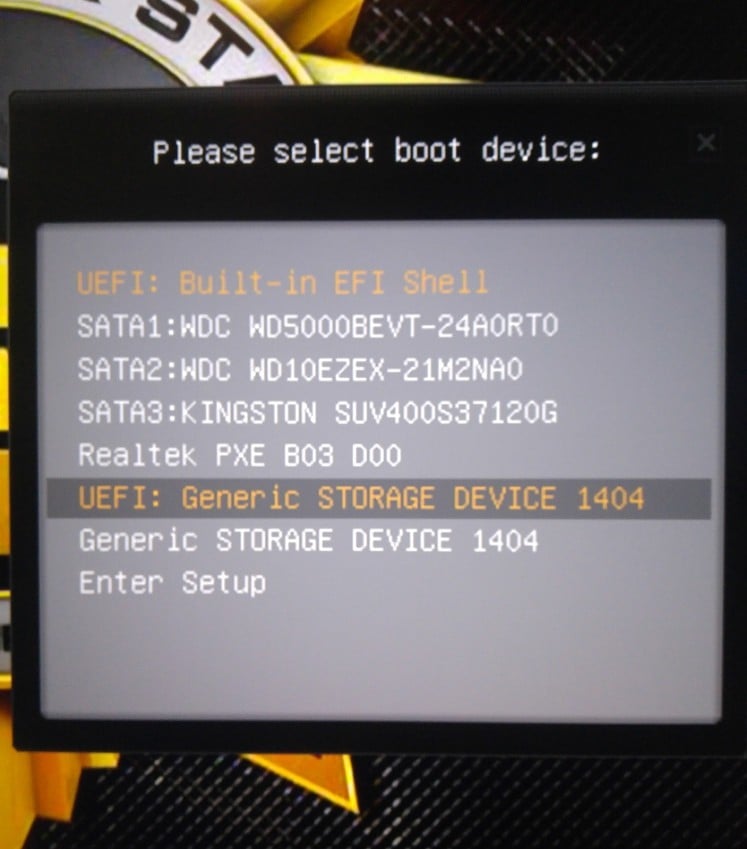
- Sur le PC, il se peut que vous deviez ouvrir le menu de démarrage avec F10, F11 ou F12 et choisir la clé USB. Le wiki préfère le démarrage UEFI si vous l’avez.
Quand vous branchez l’interface des manettes ou que vous allumez la borne, ne touchez ni au joystick ni aux boutons : c’est à ce moment-là que Batocera lit leur position de repos. Nous expliquons comment les configurer dans Configurer les manettes de votre borne d’arcade dans Batocera et RetroBat.
Si le PC ne démarre pas
Le plus souvent, c’est le démarrage sécurisé (Secure Boot). Depuis la version 39, si un écran bleu apparaît avec une erreur de vérification, Batocera vous permet d’enregistrer ses clés : appuyez sur Enter et suivez les étapes. Il vous faut pour cela un clavier. L’autre solution consiste à désactiver Secure Boot dans le BIOS.
Avant de toucher à ces réglages sur un PC qui utilise aussi Windows, le wiki demande de noter la clé de récupération BitLocker : si le chiffrement est activé, Windows peut vous la demander au redémarrage. Il se peut aussi que vous deviez désactiver le démarrage rapide (Fast boot) ou autoriser le démarrage depuis l’USB. Si vous voyez le logo de Batocera puis que l’écran reste noir, le système a bien démarré et le problème vient de l’affichage.
Sur la clé USB ou sur le disque du PC ?
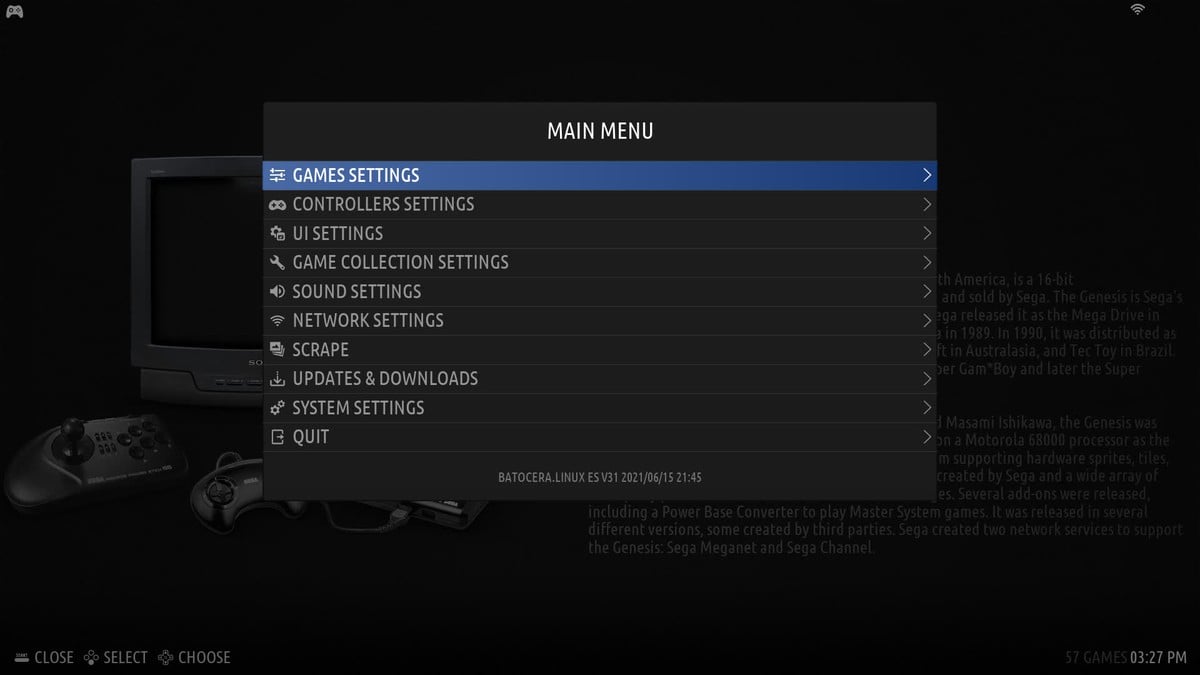
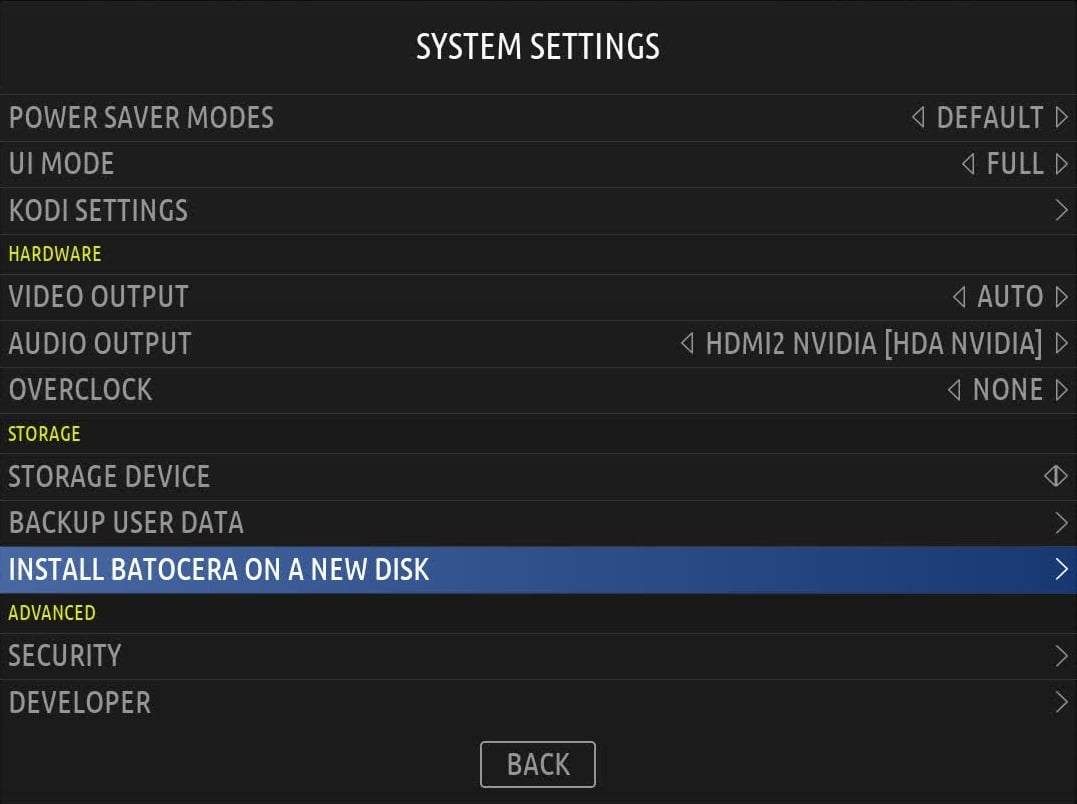
Batocera peut rester sur la clé USB pour toujours. Si vous préférez le transférer sur le disque interne, le système propose lui-même une option : ouvrez le menu principal avec START et allez dans les réglages du système, sur INSTALL BATOCERA ON A NEW DISK. Il vous faut une connexion internet, car Batocera télécharge l’image complète et l’installe. Vous choisissez le disque de destination, qui ne peut pas être la clé USB depuis laquelle vous démarrez, et l’architecture, la même que celle que vous avez téléchargée.

Wi-Fi, mises à jour et vos fichiers
- Réseau : dans les réglages réseau (NETWORK SETTINGS), vous activez le Wi-Fi, choisissez le réseau et saisissez le mot de passe. Avec un câble, le Wi-Fi se coupe tout seul.
- Mises à jour : dans UPDATES & DOWNLOADS, vous choisissez entre la version stable et la bêta, et vous lancez la mise à jour. Depuis ce même menu, vous pouvez télécharger du contenu en libre distribution, comme des thèmes et des décorations.
- Vos fichiers : borne allumée et sur le même réseau, Batocera partage son dossier de données. Depuis Windows, il s’ouvre dans l’explorateur de fichiers en tapant deux barres obliques inverses et l’adresse IP indiquée dans les réglages réseau, par exemple \\192.168.1.2.
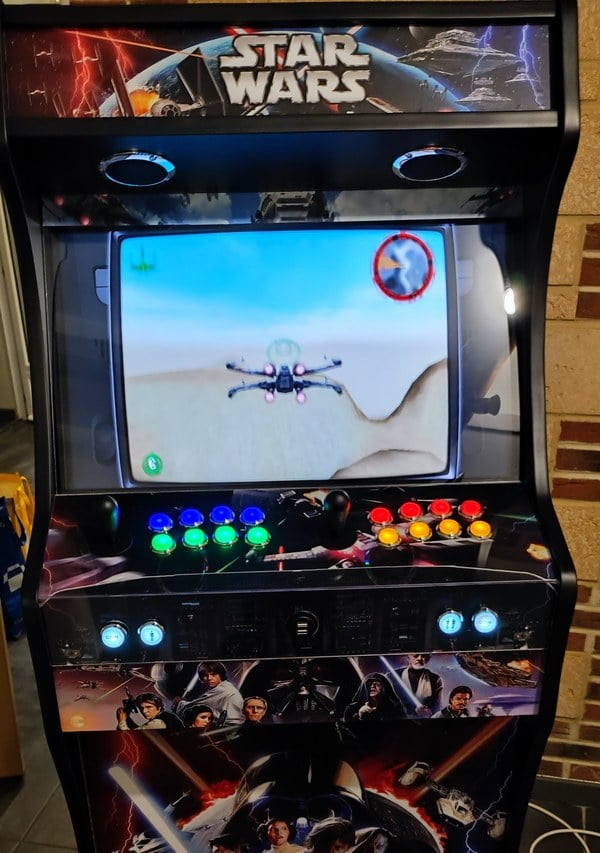
Sur votre bartop
Questions fréquentes
Le contenu de la carte ou de la clé USB est-il effacé ?
Oui. Quand on écrit l’image, tout ce que contenait le support est effacé.
Puis-je avoir Windows et Batocera sur le même PC ?
Oui, si Batocera est sur une clé USB et que vous choisissez sur quoi démarrer. Si vous l’installez sur le disque interne, Windows est effacé.
Quelle taille de carte me faut-il ?
16 Go au minimum, mais plutôt 32 Go, car avec 16 Go les mises à jour automatiques ne se téléchargent pas.
Est-ce que cela fonctionne si je joue sur une Pandora ?
Non. Batocera s’installe sur un Raspberry Pi ou un PC, et les Pandora ont leur propre système fermé.
Sources
Consultées en novembre 2026 :
- Wiki de Batocera : guide d’installation, démarrage sécurisé, cartes comme le Raspberry Pi, menu des réglages, mises à jour et téléchargements et configurer une manette.
- Batocera : page de téléchargements, table de compatibilité et notes de chaque version.