
 English
 Français
 Deutsch
 Italiano
 Português

 Megapacks
 Muebles arcade
 Vinilos
 Monitores
 Taburetes arcade
 Componentes arcade
 Molding arcade
 Mobiliario y decoración
 Outlet
Emuladores
Instalar Batocera en tu máquina arcade: Raspberry Pi o mini PC, paso a paso
Nov
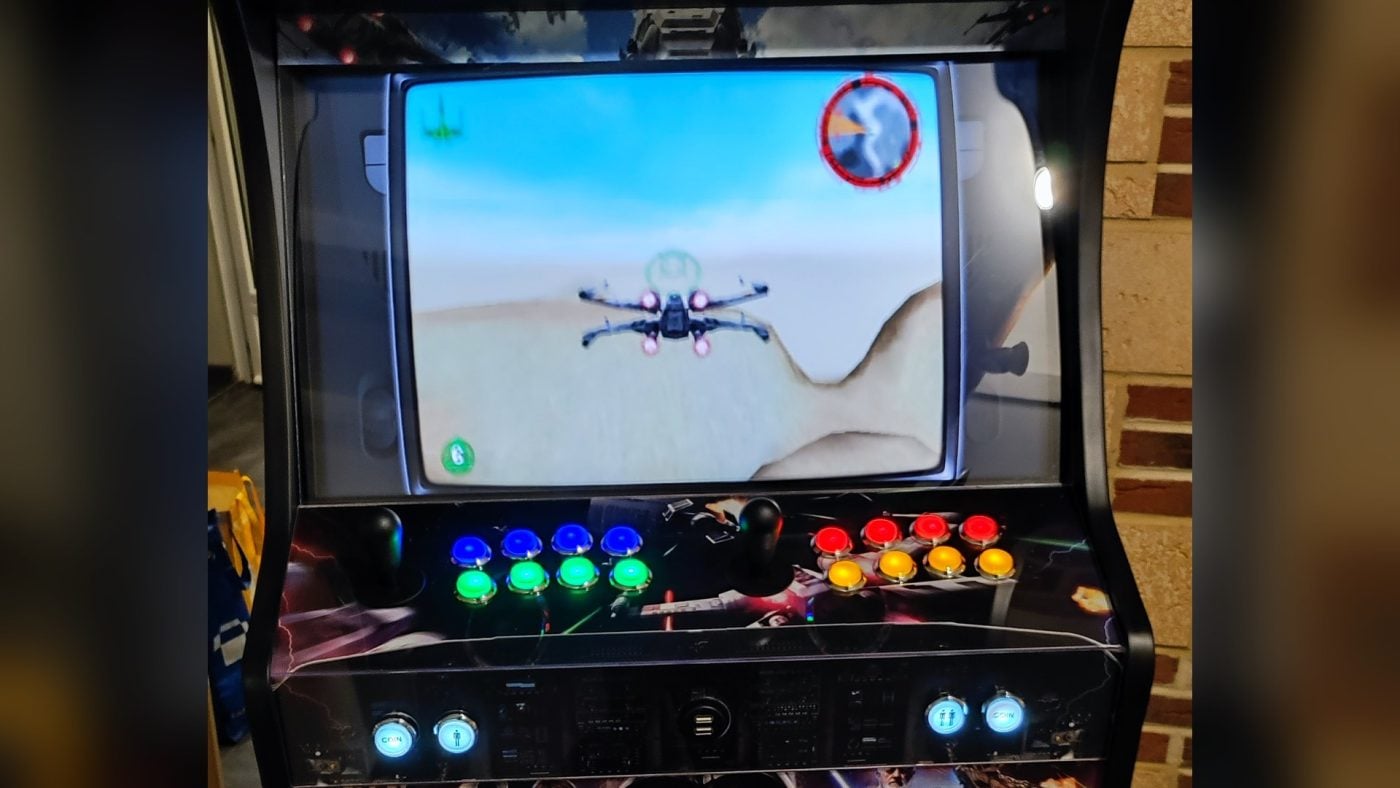
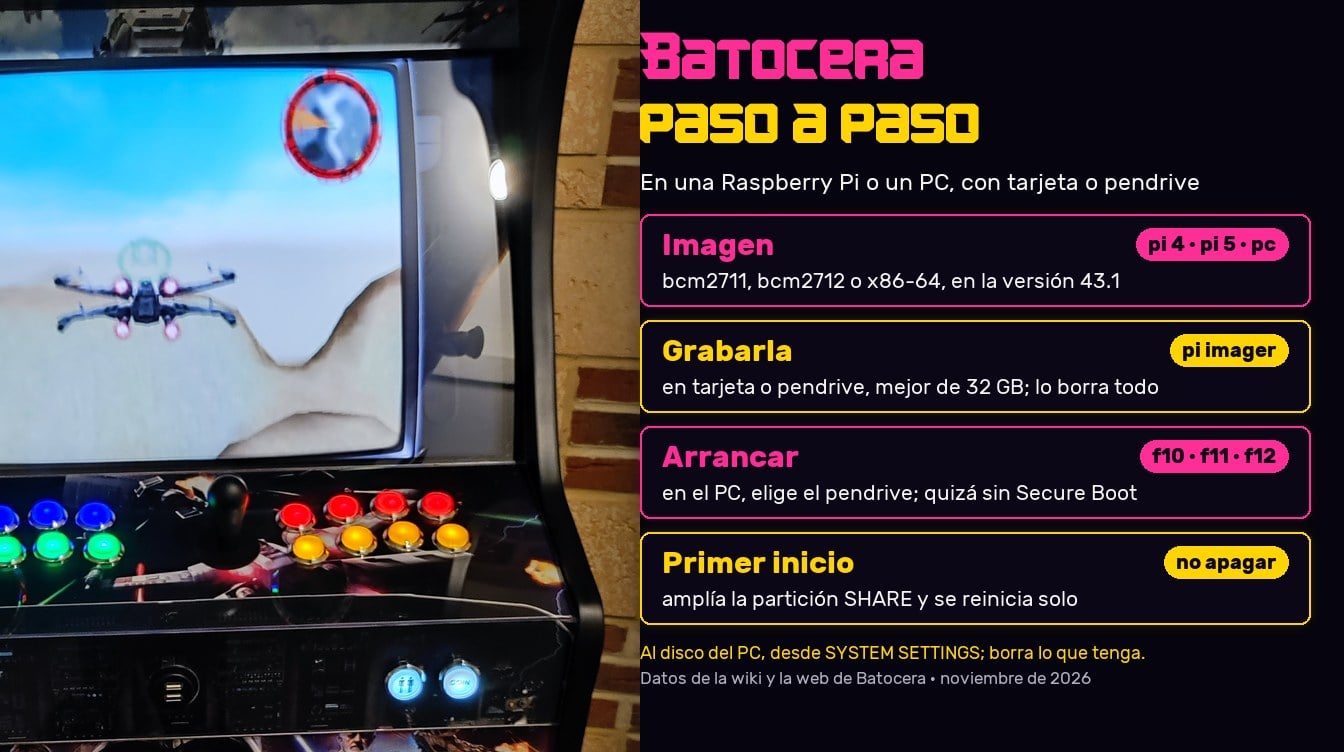
Batocera no se instala como un programa sobre Windows: es un sistema completo que se graba en una tarjeta, un pendrive o un disco, y al encender la máquina arranca directamente en el menú de juegos. Para instalarlo en una Raspberry Pi o en un mini PC basta con grabar una imagen y arrancar desde ella.
En esta guía te contamos qué necesitas, qué imagen descargar, cómo grabarla, qué hacer en el primer arranque y cómo dejarlo en el disco del PC si no quieres depender del pendrive. Los datos salen de la wiki y la web de Batocera, consultadas el 4 de noviembre de 2026, cuando la versión estable era la 43.1.
Qué necesitas
- La placa o el ordenador que irá dentro del mueble: una Raspberry Pi o un PC. Si aún no lo tienes claro, en ¿Qué sistema para máquina arcade elegir? comparamos Pandora, Raspberry y PC, y en ¿Qué PC necesito para emular? tienes qué mini PC basta para cada sistema.
- Dónde instalarlo: una tarjeta microSD en la Raspberry, o un pendrive, un disco o un SSD en el PC. La wiki pide 16 GB como mínimo y recomienda 32 GB, porque con 16 no se pueden descargar las actualizaciones automáticas.
- Una fuente de alimentación de calidad si usas Raspberry Pi. La wiki recomienda la oficial, porque con otras da problemas.
- Otro ordenador para descargar la imagen y grabarla.
Qué imagen descargar
Batocera tiene una imagen para cada tipo de placa, y se descarga desde la página de descargas de su web. Para una máquina arcade, las que interesan son estas:
- Raspberry Pi 5 (y Pi 500): la imagen bcm2712.
- Raspberry Pi 4 (y Pi 400): la imagen bcm2711.
- PC: hay dos. La web propone la x86-64-v3 para equipos de sobremesa y portátiles, y la x86_64 (la que llama «Old Desktop/Laptop») para equipos antiguos. Si el PC lleva una gráfica Nvidia, las notas de la versión 43 recomiendan la x86_64, porque en la v3 los controladores de Nvidia todavía son experimentales.
Un aviso de la wiki: algunos navegadores, como Chrome, descomprimen el archivo por su cuenta y le cambian el nombre. Si el archivo pesa más de 4 GB, ya está descomprimido. Si la descarga falla, prueba con otro navegador.
Raspberry o PC: qué sistemas trae cada imagen
Según la tabla de compatibilidad de Batocera, las imágenes de la Pi 4 y la Pi 5 traen MAME, FBNeo, Neo Geo, Naomi, Atomiswave y Model 3. La de la Pi 5 añade GameCube y Wii. Model 2, PlayStation 2, Lindbergh o Xbox solo vienen en las imágenes de PC. Que un sistema venga incluido no quiere decir que todos sus juegos vayan a velocidad completa: la misma tabla avisa de que algunos emuladores necesitan una placa potente.
Grabar la imagen
La wiki usa Raspberry Pi Imager, que sirve también para pendrives y discos de PC, aunque vale cualquier programa de grabar imágenes, como USBImager. Los pasos, con la versión que enseña la wiki:
- Instala Raspberry Pi Imager en el otro ordenador y ábrelo.
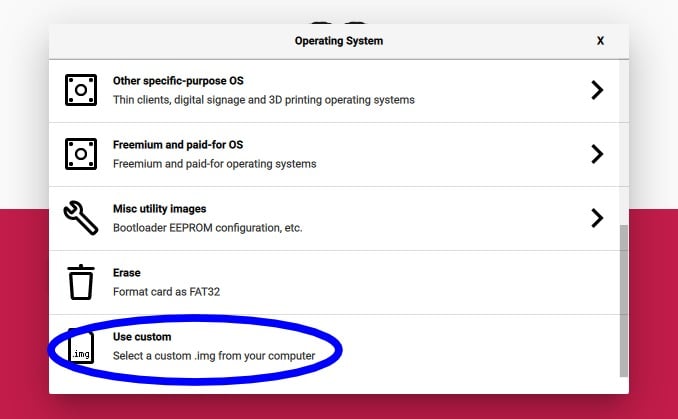
- En CHOOSE OS, baja hasta el final y elige Use custom. Selecciona el archivo de Batocera que has descargado.
- En CHOOSE STORAGE, elige la tarjeta o el pendrive y pulsa NEXT.
- Cuando te pregunte si quieres aplicar la personalización del sistema, di que no.
- Confirma que es la unidad correcta, porque se borra todo lo que tenga, y espera a que termine. La wiki recomienda comprobarlo tres veces antes de seguir.
El primer arranque
Pon la tarjeta o el pendrive en la máquina y enciéndela:
- En la Raspberry Pi, según la wiki, la mayoría de las placas arrancan solas si solo hay una tarjeta o un pendrive puesto.
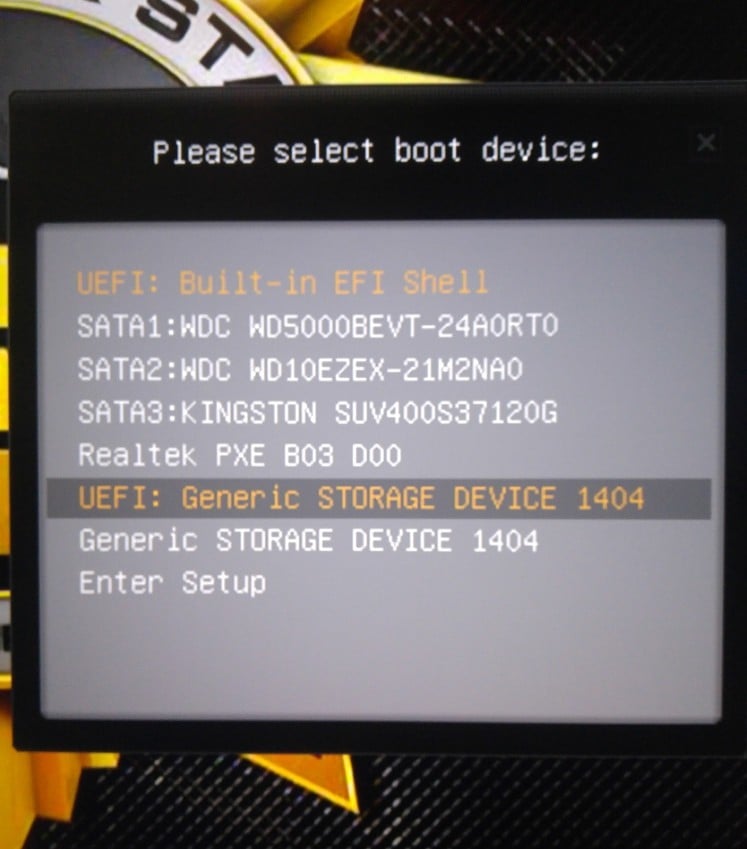
- En el PC, puede que tengas que abrir el menú de arranque con F10, F11 o F12 y elegir el pendrive. La wiki prefiere el arranque UEFI si lo tienes.
Cuando enchufes la interfaz de los mandos o enciendas, no toques el joystick ni los botones: Batocera lee en ese momento su posición de reposo. Cómo configurarlos lo contamos en Configurar los mandos de tu máquina arcade en Batocera y RetroBat.
Si el PC no arranca
Lo más habitual es el arranque seguro (Secure Boot). Desde la versión 39, si aparece una pantalla azul con un error de verificación, Batocera te deja registrar sus claves: pulsa Enter y sigue los pasos. Para eso necesitas un teclado. La otra opción es desactivar Secure Boot en la BIOS.
Antes de tocar estos ajustes en un PC que también usa Windows, la wiki pide apuntar la clave de recuperación de BitLocker: si el cifrado está activado, Windows puede pedírtela al volver a arrancar. Puede que también tengas que desactivar el inicio rápido (Fast boot) o permitir el arranque desde USB. Si ves el logo de Batocera y después la pantalla se queda en negro, el sistema sí ha arrancado y el problema es de imagen.
¿En el pendrive o en el disco del PC?
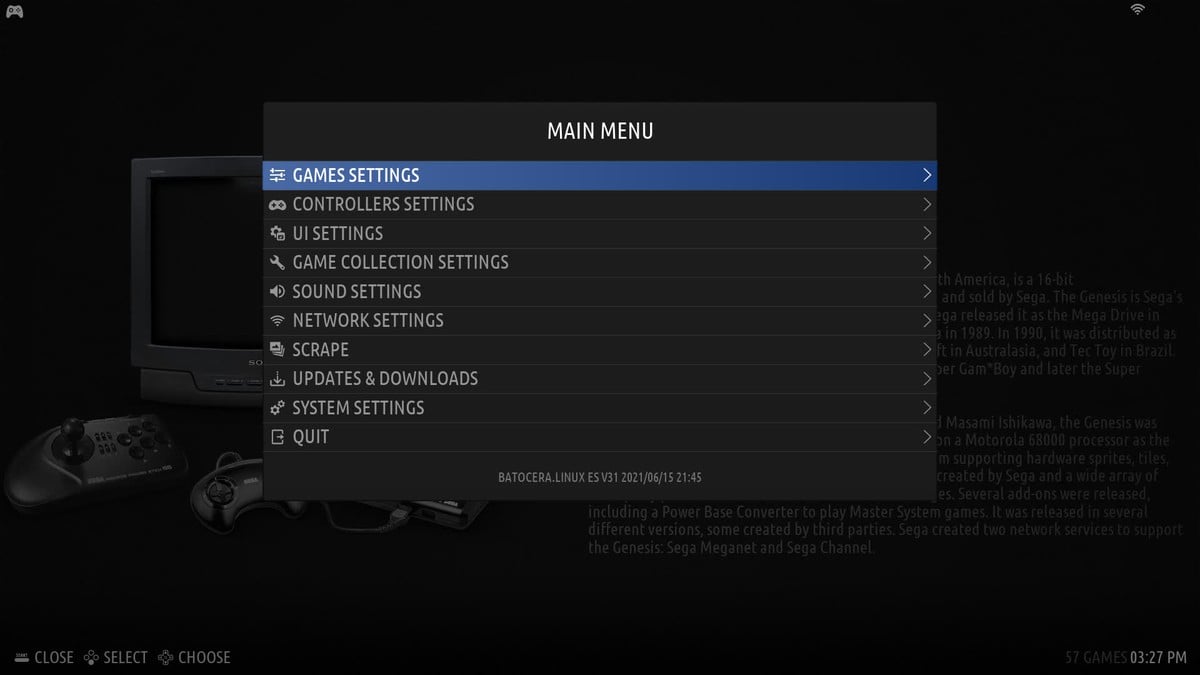
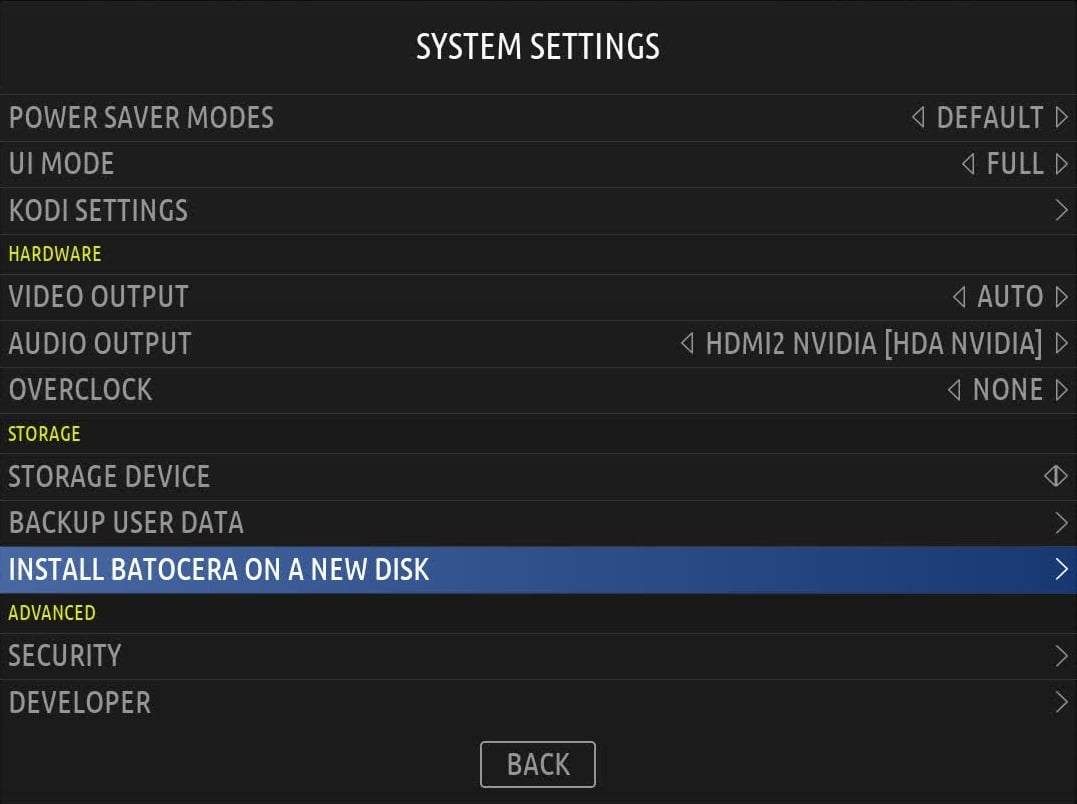
Batocera puede quedarse en el pendrive para siempre. Si prefieres pasarlo al disco interno, hay una opción en el propio sistema: abre el menú principal con START y entra en los ajustes del sistema, en INSTALL BATOCERA ON A NEW DISK. Necesitas conexión a internet, porque Batocera descarga la imagen entera y la instala. Eliges el disco de destino, que no puede ser el pendrive desde el que estás arrancando, y la arquitectura, la misma que descargaste.
Wi-Fi, actualizaciones y tus archivos
- Red: en los ajustes de red (NETWORK SETTINGS) activas el Wi-Fi, eliges la red y pones la contraseña. Con cable, el Wi-Fi se apaga solo.
- Actualizaciones: en UPDATES & DOWNLOADS eliges entre la versión estable y la beta, y lanzas la actualización. Desde ese mismo menú se descarga contenido de distribución libre, como temas y decoraciones.
- Tus archivos: con la máquina encendida y en la misma red, Batocera comparte su carpeta de datos. Desde Windows se abre en el explorador de archivos escribiendo dos barras invertidas y la dirección IP que aparece en los ajustes de red, por ejemplo \\192.168.1.2.
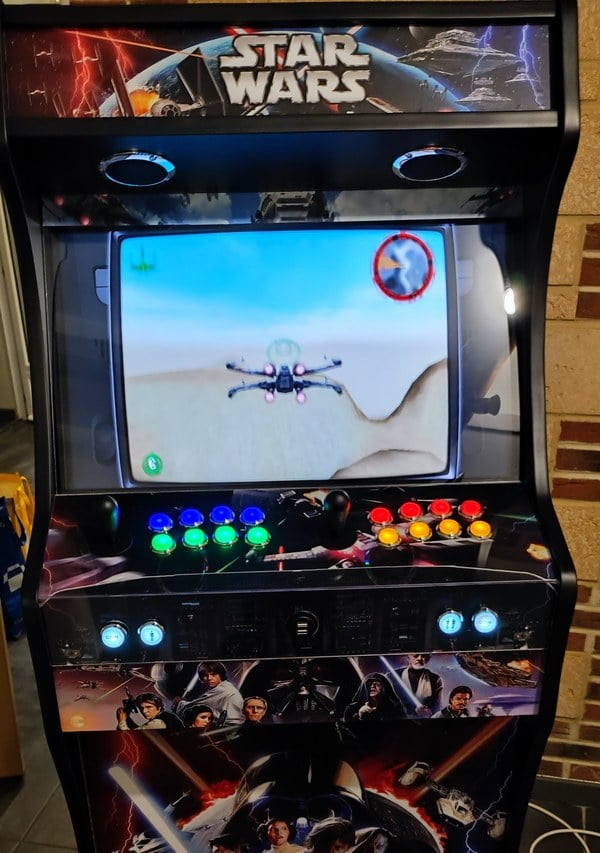
En tu bartop
Preguntas frecuentes
¿Se borra lo que haya en la tarjeta o el pendrive?
Sí. Al grabar la imagen se borra todo lo que tuviera la unidad.
¿Puedo tener Windows y Batocera en el mismo PC?
Sí, si Batocera va en un pendrive y eliges desde qué arrancar. Si lo instalas en el disco interno, se borra Windows.
¿Qué tamaño de tarjeta necesito?
16 GB como mínimo, pero mejor 32 GB, porque con 16 no se descargan las actualizaciones automáticas.
¿Sirve si juego en una Pandora?
No. Batocera se instala en una Raspberry Pi o un PC, y las Pandora llevan su propio sistema cerrado.
Fuentes
Consultadas en noviembre de 2026:
- Wiki de Batocera: guía de instalación, arranque seguro, placas como la Raspberry Pi, menú de ajustes, actualizaciones y descargas y configurar un mando.
- Batocera: página de descargas, tabla de compatibilidad y notas de cada versión.