
 Español
 English
 Français
 Deutsch
 Português

 Mega Pack
 Cabinati arcade in kit
 Vinili
 Monitor
 Sgabelli Arcade
 Componenti arcade
 U-molding
 Arredamento gaming
 Outlet
Emulatori
Installare Batocera sul tuo cabinato arcade: Raspberry Pi o mini PC, passo dopo passo
Nov
Batocera non si installa come un programma su Windows: è un sistema completo che si scrive su una scheda, una chiavetta USB o un disco, e quando accendi la macchina si avvia direttamente nel menu dei giochi. Per installarlo su un Raspberry Pi o su un mini PC basta scrivere un’immagine e avviare da lì.
In questa guida ti spieghiamo cosa ti serve, quale immagine scaricare, come scriverla, cosa fare al primo avvio e come installarlo sul disco del PC se non vuoi dipendere dalla chiavetta USB. I dati provengono dalla wiki e dal sito di Batocera, consultati il 4 novembre 2026, quando la versione stabile era la 43.1.
Cosa ti serve
- La scheda o il computer che andrà dentro il mobile: un Raspberry Pi o un PC. Se non hai ancora le idee chiare, in Quale sistema scegliere per la macchina arcade? mettiamo a confronto Pandora, Raspberry e PC, e in Che PC serve per emulare? trovi quale mini PC basta per ogni sistema.
- Dove installarlo: una scheda microSD nel Raspberry, oppure una chiavetta USB, un disco o un SSD nel PC. La wiki chiede almeno 16 GB e ne consiglia 32, perché con 16 non si possono scaricare gli aggiornamenti automatici.
- Un alimentatore di qualità se usi un Raspberry Pi. La wiki consiglia quello ufficiale, perché con altri dà problemi.
- Un altro computer per scaricare l’immagine e scriverla.
Quale immagine scaricare
Batocera ha un’immagine per ogni tipo di scheda, che si scarica dalla pagina dei download del suo sito. Per un cabinato arcade, quelle che interessano sono queste:
- Raspberry Pi 5 (e Pi 500): l’immagine bcm2712.
- Raspberry Pi 4 (e Pi 400): l’immagine bcm2711.
- PC: ce ne sono due. Il sito propone la x86-64-v3 per computer fissi e portatili, e la x86_64 (quella che chiama «Old Desktop/Laptop») per computer datati. Se il PC ha una scheda grafica Nvidia, le note della versione 43 consigliano la x86_64, perché nella v3 i driver Nvidia sono ancora sperimentali.
Un avviso della wiki: alcuni browser, come Chrome, decomprimono il file per conto loro e gli cambiano nome. Se il file pesa più di 4 GB, è già decompresso. Se il download non va a buon fine, prova con un altro browser.
Raspberry o PC: quali sistemi include ogni immagine
Secondo la tabella di compatibilità di Batocera, le immagini del Pi 4 e del Pi 5 includono MAME, FBNeo, Neo Geo, Naomi, Atomiswave e Model 3. Quella del Pi 5 aggiunge GameCube e Wii. Model 2, PlayStation 2, Lindbergh o Xbox ci sono solo nelle immagini per PC. Che un sistema sia incluso non vuol dire che tutti i suoi giochi girino a piena velocità: la stessa tabella avverte che alcuni emulatori richiedono una scheda potente.
Scrivere l’immagine
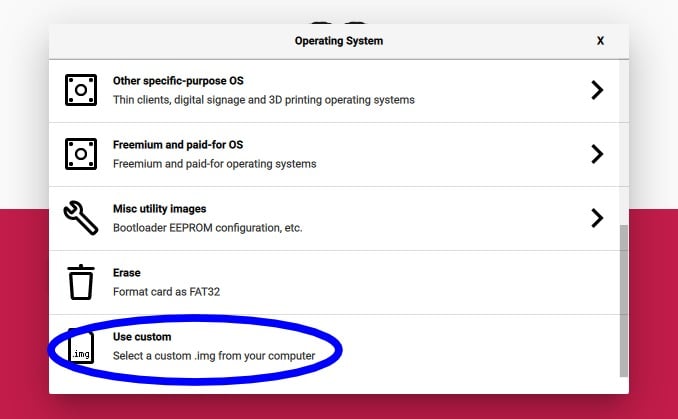
La wiki usa Raspberry Pi Imager, che funziona anche con chiavette USB e dischi per PC, anche se va bene qualsiasi programma per scrivere immagini, come USBImager. I passaggi, con la versione mostrata nella wiki:
- Installa Raspberry Pi Imager sull’altro computer e aprilo.
- In CHOOSE OS, scorri fino in fondo e scegli Use custom. Seleziona il file di Batocera che hai scaricato.
- In CHOOSE STORAGE, scegli la scheda o la chiavetta USB e premi NEXT.
- Quando ti chiede se vuoi applicare la personalizzazione del sistema, rispondi di no.
- Conferma che sia l’unità giusta, perché viene cancellato tutto quello che contiene, e aspetta che finisca. La wiki consiglia di controllarlo tre volte prima di proseguire.
Il primo avvio
Inserisci la scheda o la chiavetta USB nella macchina e accendila:
- Sul Raspberry Pi, secondo la wiki, la maggior parte delle schede si avvia da sola se è inserita solo una scheda microSD o una chiavetta USB.
- Sul PC, potresti dover aprire il menu di avvio con F10, F11 o F12 e scegliere la chiavetta USB. La wiki preferisce l’avvio UEFI, se ce l’hai.
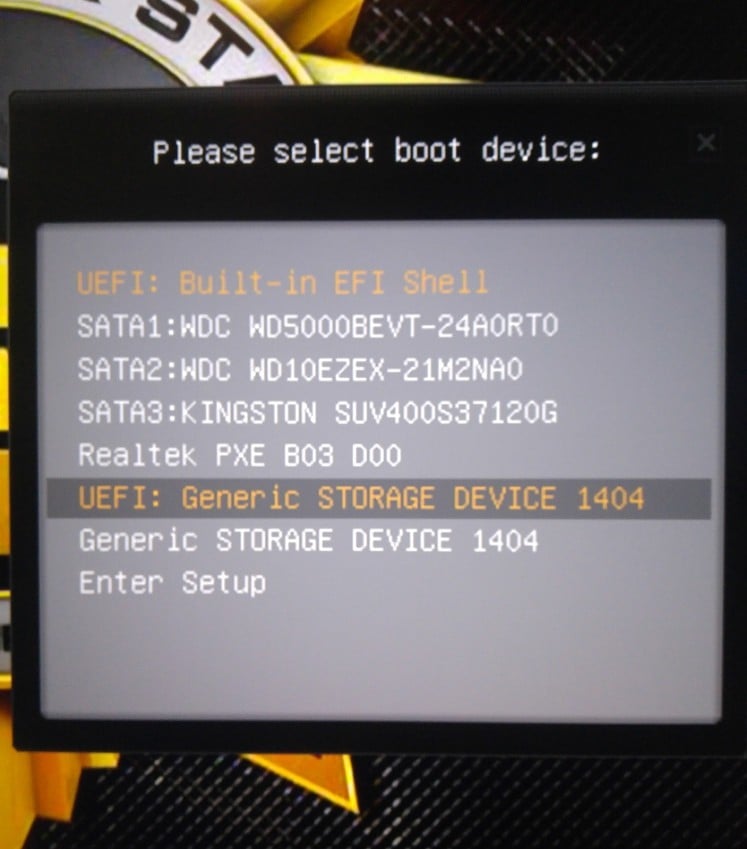
Quando colleghi l’interfaccia dei controller o accendi, non toccare il joystick né i pulsanti: in quel momento Batocera legge la loro posizione di riposo. Come configurarli lo spieghiamo in Configurare i controller del tuo cabinato arcade in Batocera e RetroBat.
Se il PC non si avvia
La causa più comune è l’avvio protetto (Secure Boot). Dalla versione 39, se compare una schermata blu con un errore di verifica, Batocera ti permette di registrare le sue chiavi: premi Enter e segui i passaggi. Per farlo ti serve una tastiera. L’altra opzione è disattivare Secure Boot nel BIOS.
Prima di toccare queste impostazioni su un PC che usa anche Windows, la wiki chiede di annotare la chiave di ripristino di BitLocker: se la crittografia è attiva, Windows potrebbe chiedertela al riavvio. Potresti anche dover disattivare l’avvio rapido (Fast boot) o consentire l’avvio da USB. Se vedi il logo di Batocera e poi lo schermo resta nero, il sistema si è avviato e il problema è di visualizzazione.
Sulla chiavetta USB o sul disco del PC?
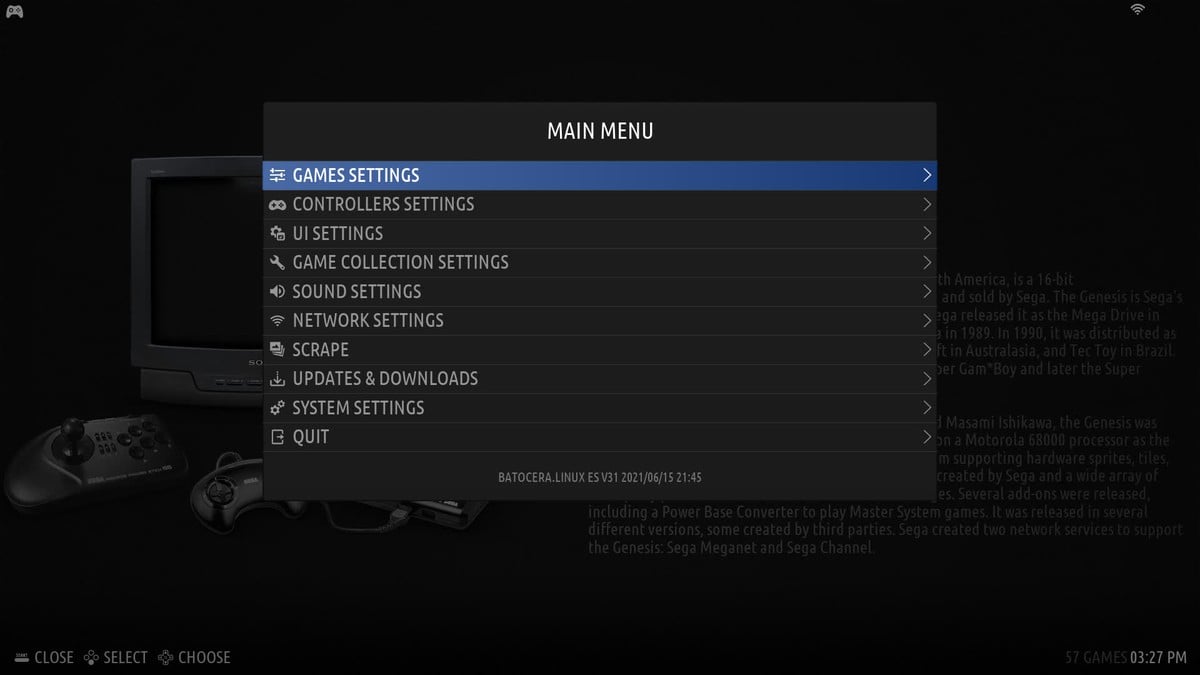
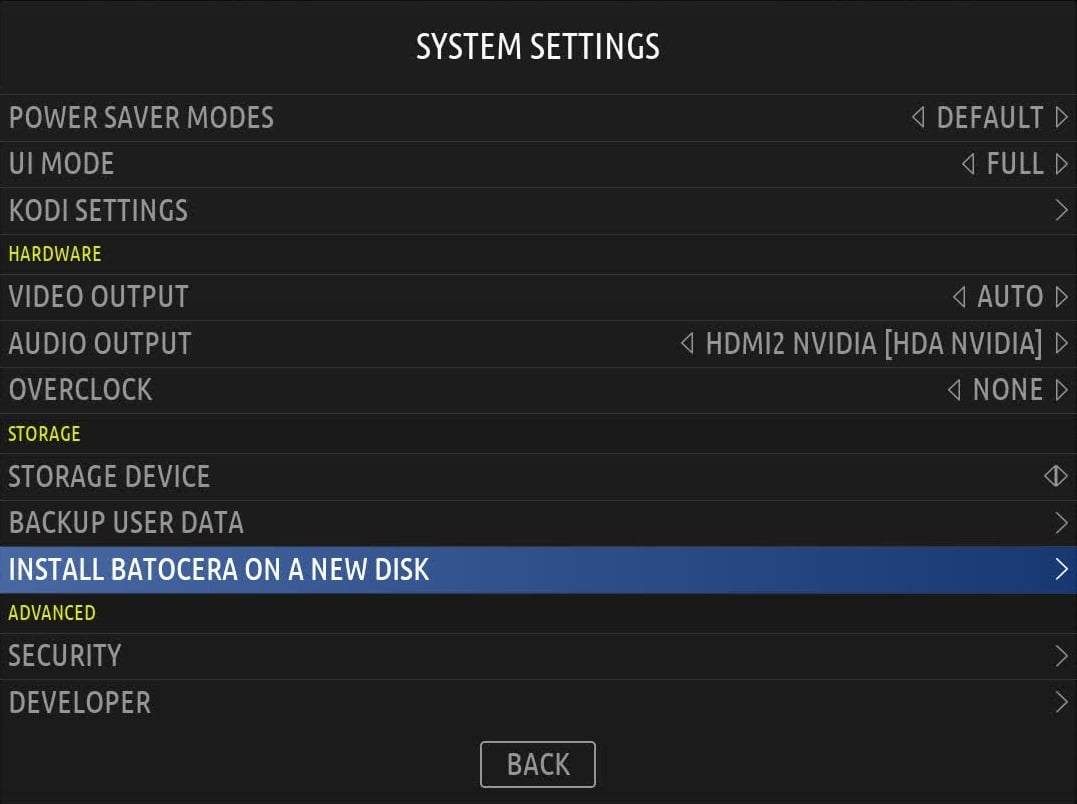
Batocera può restare sulla chiavetta USB per sempre. Se preferisci spostarlo sul disco interno, c’è un’opzione nel sistema stesso: apri il menu principale con START ed entra nelle impostazioni di sistema, in INSTALL BATOCERA ON A NEW DISK. Ti serve una connessione a internet, perché Batocera scarica l’immagine intera e la installa. Scegli il disco di destinazione, che non può essere la chiavetta USB da cui stai avviando, e l’architettura, la stessa che hai scaricato.

Wi-Fi, aggiornamenti e i tuoi file
- Rete: nelle impostazioni di rete (NETWORK SETTINGS) attivi il Wi-Fi, scegli la rete e inserisci la password. Con il cavo, il Wi-Fi si spegne da solo.
- Aggiornamenti: in UPDATES & DOWNLOADS scegli tra la versione stabile e la beta, e avvii l’aggiornamento. Dallo stesso menu si scaricano contenuti a distribuzione libera, come temi e decorazioni.
- I tuoi file: con la macchina accesa e sulla stessa rete, Batocera condivide la sua cartella dei dati. Da Windows si apre in Esplora file scrivendo due barre rovesciate e l’indirizzo IP che compare nelle impostazioni di rete, per esempio \\192.168.1.2.
Nel tuo bartop
Domande frequenti
Si cancella quello che c’è sulla scheda o sulla chiavetta USB?
Sì. Quando scrivi l’immagine, viene cancellato tutto quello che c’era sull’unità.
Posso avere Windows e Batocera sullo stesso PC?
Sì, se Batocera è su una chiavetta USB e scegli da cosa avviare. Se lo installi sul disco interno, Windows viene cancellato.
Che capienza deve avere la scheda?
Almeno 16 GB, ma meglio 32 GB, perché con 16 non si scaricano gli aggiornamenti automatici.
Va bene se gioco su una Pandora?
No. Batocera si installa su un Raspberry Pi o un PC, e le Pandora hanno un proprio sistema chiuso.
Fonti
Consultate a novembre 2026:
- Wiki di Batocera: guida all’installazione, avvio protetto, schede come il Raspberry Pi, menu delle impostazioni, aggiornamenti e download e configurare un controller.
- Batocera: pagina dei download, tabella di compatibilità e note di ogni versione.