
 Español
 English
 Français
 Italiano
 Português

 Mega Packs
 Arcade-Automaten-Bausätze
 Vinyls
 Monitore
 Arcade-Hocker
 Arcade-Bauteile
 T- & U-Molding
 Gaming-Möbel
 Outlet
Emulatoren
Batocera auf Ihrem Arcade-Automaten installieren: Raspberry Pi oder Mini-PC, Schritt für Schritt
Nov.
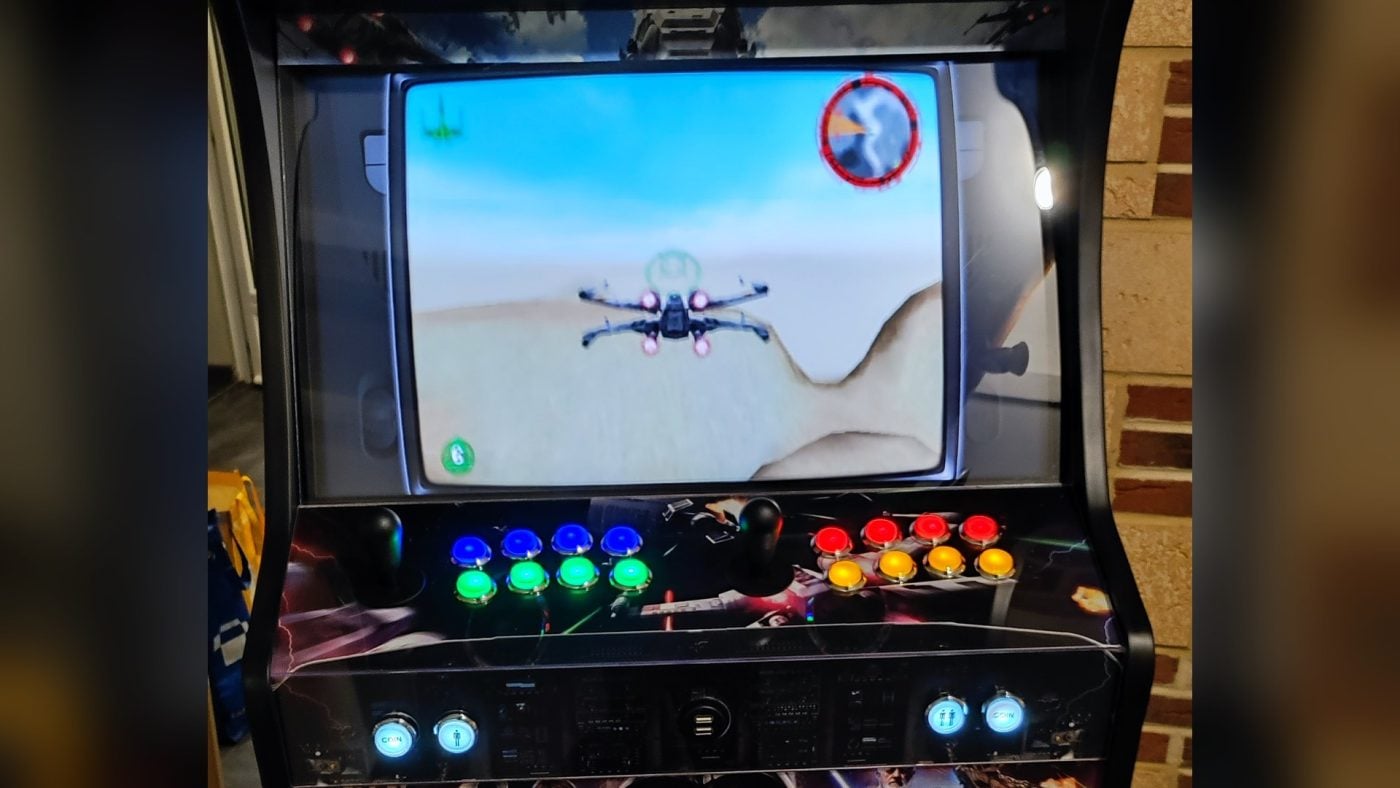
Batocera wird nicht wie ein Programm unter Windows installiert: Es ist ein komplettes System, das auf eine Karte, einen USB-Stick oder eine Festplatte geschrieben wird, und beim Einschalten startet der Automat direkt im Spielemenü. Um es auf einem Raspberry Pi oder einem Mini-PC zu installieren, genügt es, ein Image zu schreiben und davon zu starten.
In diesem Ratgeber erklären wir Ihnen, was Sie brauchen, welches Image Sie herunterladen, wie Sie es schreiben, was beim ersten Start zu tun ist und wie Sie das System auf die Festplatte des PCs bringen, wenn Sie nicht vom USB-Stick abhängig sein möchten. Die Angaben stammen aus dem Wiki und der Website von Batocera, abgerufen am 4. November 2026, als die stabile Version 43.1 lautete.
Was Sie brauchen
- Das Board oder der Computer, das bzw. der in das Gehäuse kommt: ein Raspberry Pi oder ein PC. Wenn Sie sich noch nicht sicher sind, vergleichen wir in Welches System für den Arcade-Automaten? Pandora, Raspberry und PC, und in Welchen PC brauche ich zum Emulieren? erfahren Sie, welcher Mini-PC für welches System ausreicht.
- Wo Sie es installieren: eine microSD-Karte im Raspberry oder ein USB-Stick, eine Festplatte oder eine SSD im PC. Das Wiki verlangt mindestens 16 GB und empfiehlt 32 GB, weil sich mit 16 GB die automatischen Updates nicht herunterladen lassen.
- Ein hochwertiges Netzteil, wenn Sie einen Raspberry Pi verwenden. Das Wiki empfiehlt das offizielle, weil es mit anderen Probleme gibt.
- Ein weiterer Computer, um das Image herunterzuladen und zu schreiben.
Welches Image Sie herunterladen
Batocera bietet für jeden Platinentyp ein eigenes Image an, das Sie auf der Download-Seite der Website herunterladen. Für einen Arcade-Automaten sind diese interessant:
- Raspberry Pi 5 (und Pi 500): das Image bcm2712.
- Raspberry Pi 4 (und Pi 400): das Image bcm2711.
- PC: Es gibt zwei. Die Website schlägt die x86-64-v3 für Desktop-PCs und Laptops vor und die x86_64 (die sie «Old Desktop/Laptop» nennt) für ältere Geräte. Hat der PC eine Nvidia-Grafikkarte, empfehlen die Versionshinweise zu Version 43 die x86_64, weil die Nvidia-Treiber in der v3 noch experimentell sind.
Ein Hinweis aus dem Wiki: Manche Browser wie Chrome entpacken die Datei selbstständig und ändern ihren Namen. Ist die Datei größer als 4 GB, ist sie bereits entpackt. Schlägt der Download fehl, versuchen Sie es mit einem anderen Browser.
Raspberry oder PC: welche Systeme jedes Image mitbringt
Laut der Kompatibilitätstabelle von Batocera bringen die Images für den Pi 4 und den Pi 5 MAME, FBNeo, Neo Geo, Naomi, Atomiswave und Model 3 mit. Das Image für den Pi 5 ergänzt GameCube und Wii. Model 2, PlayStation 2, Lindbergh oder Xbox sind nur in den PC-Images enthalten. Dass ein System enthalten ist, heißt nicht, dass alle seine Spiele mit voller Geschwindigkeit laufen: Dieselbe Tabelle weist darauf hin, dass manche Emulatoren eine leistungsstarke Platine brauchen.
Das Image schreiben
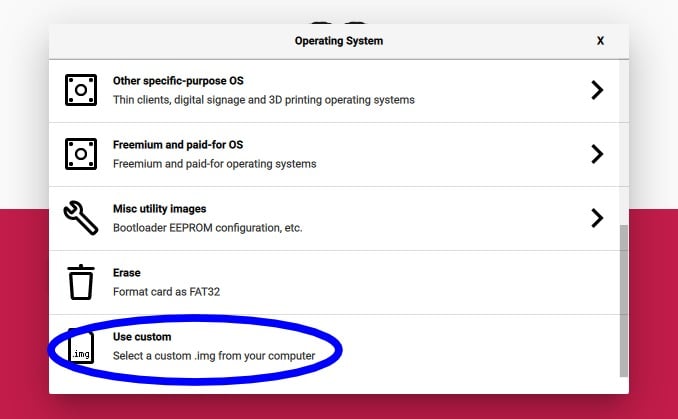
Das Wiki verwendet Raspberry Pi Imager, der sich auch für USB-Sticks und PC-Festplatten eignet, wobei jedes Programm zum Schreiben von Images funktioniert, etwa USBImager. Die Schritte mit der Version, die das Wiki zeigt:
- Installieren Sie Raspberry Pi Imager auf dem anderen Computer und öffnen Sie ihn.
- Scrollen Sie unter CHOOSE OS ganz nach unten und wählen Sie Use custom. Wählen Sie die heruntergeladene Batocera-Datei aus.
- Wählen Sie unter CHOOSE STORAGE die Karte oder den USB-Stick und klicken Sie auf NEXT.
- Wenn Sie gefragt werden, ob Sie die Systemanpassung anwenden möchten, antworten Sie mit Nein.
- Bestätigen Sie, dass es das richtige Laufwerk ist, denn alles darauf wird gelöscht, und warten Sie, bis der Vorgang abgeschlossen ist. Das Wiki empfiehlt, es dreimal zu prüfen, bevor Sie fortfahren.
Der erste Start
Stecken Sie die Karte oder den USB-Stick in den Automaten und schalten Sie ihn ein:
- Beim Raspberry Pi starten laut Wiki die meisten Platinen von selbst, wenn nur eine Karte oder ein USB-Stick eingesteckt ist.
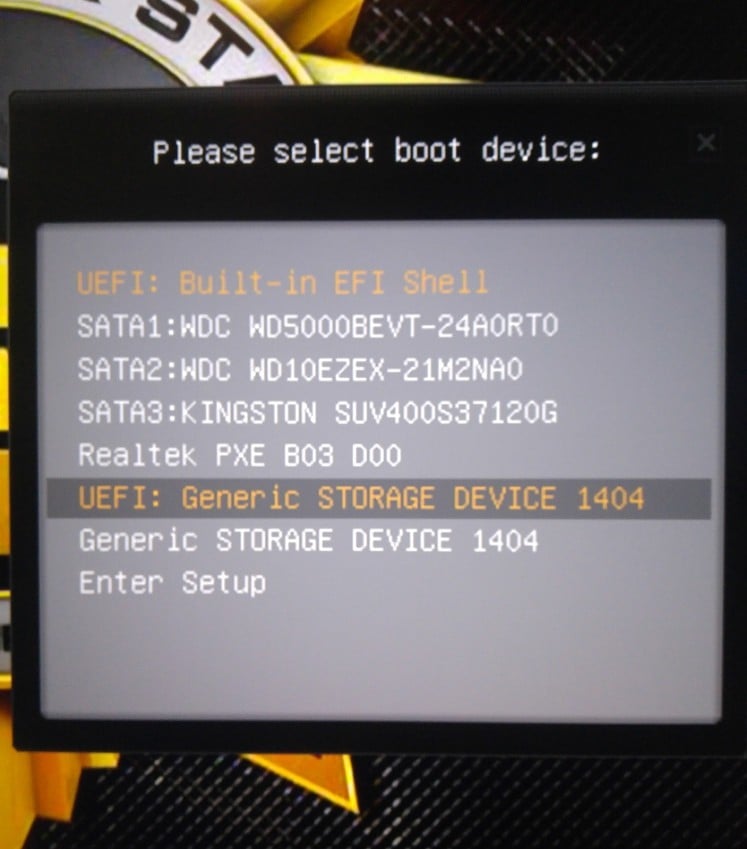
- Beim PC müssen Sie möglicherweise mit F10, F11 oder F12 das Bootmenü öffnen und den USB-Stick auswählen. Das Wiki bevorzugt den UEFI-Start, sofern Ihr PC ihn bietet.
Wenn Sie die Schnittstelle der Controller anschließen oder den Automaten einschalten, berühren Sie weder den Joystick noch die Tasten: Batocera liest in diesem Moment ihre Ruhestellung aus. Wie Sie sie einrichten, erklären wir in Controller Ihres Arcade-Automaten in Batocera und RetroBat einrichten.
Wenn der PC nicht startet
Am häufigsten liegt es am sicheren Start (Secure Boot). Seit Version 39 können Sie die Schlüssel von Batocera registrieren, wenn ein blauer Bildschirm mit einem Verifizierungsfehler erscheint: Drücken Sie Enter und folgen Sie den Schritten. Dafür brauchen Sie eine Tastatur. Die andere Möglichkeit ist, Secure Boot im BIOS zu deaktivieren.
Bevor Sie diese Einstellungen an einem PC ändern, auf dem auch Windows läuft, sollten Sie laut Wiki den BitLocker-Wiederherstellungsschlüssel notieren: Ist die Verschlüsselung aktiv, kann Windows ihn beim nächsten Start abfragen. Möglicherweise müssen Sie auch den Schnellstart (Fast boot) deaktivieren oder den Start von USB erlauben. Wenn Sie das Batocera-Logo sehen und der Bildschirm danach schwarz bleibt, ist das System sehr wohl gestartet und das Problem liegt bei der Bildausgabe.
Auf dem USB-Stick oder auf der Festplatte des PCs?
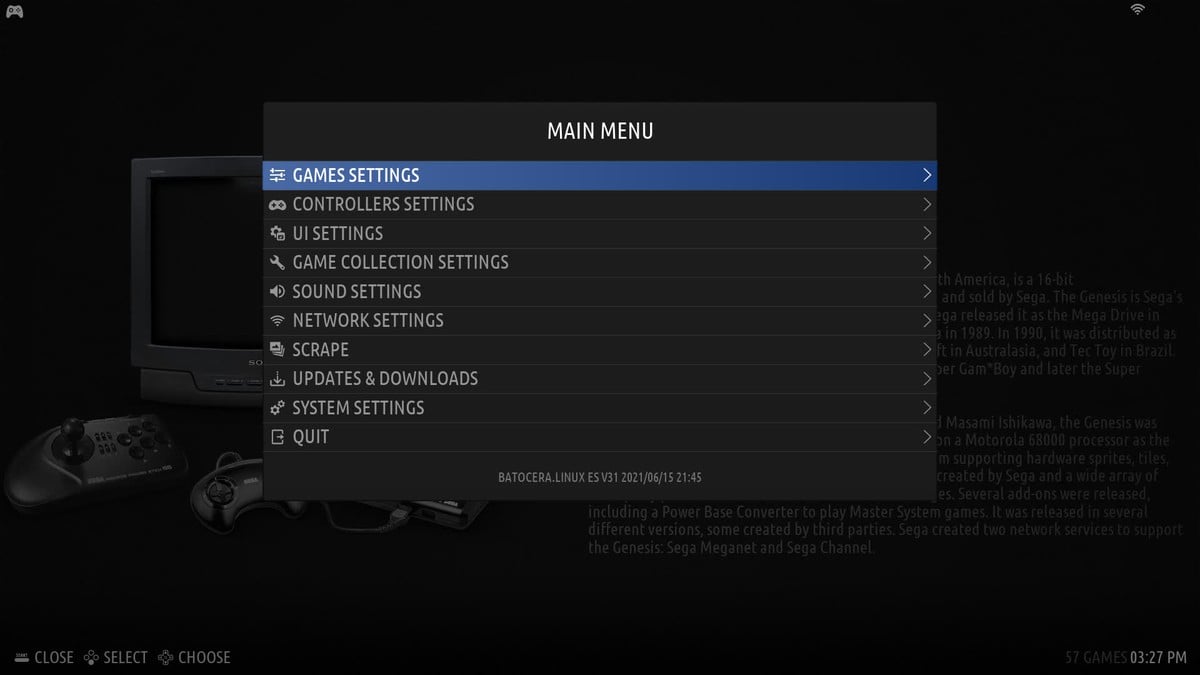
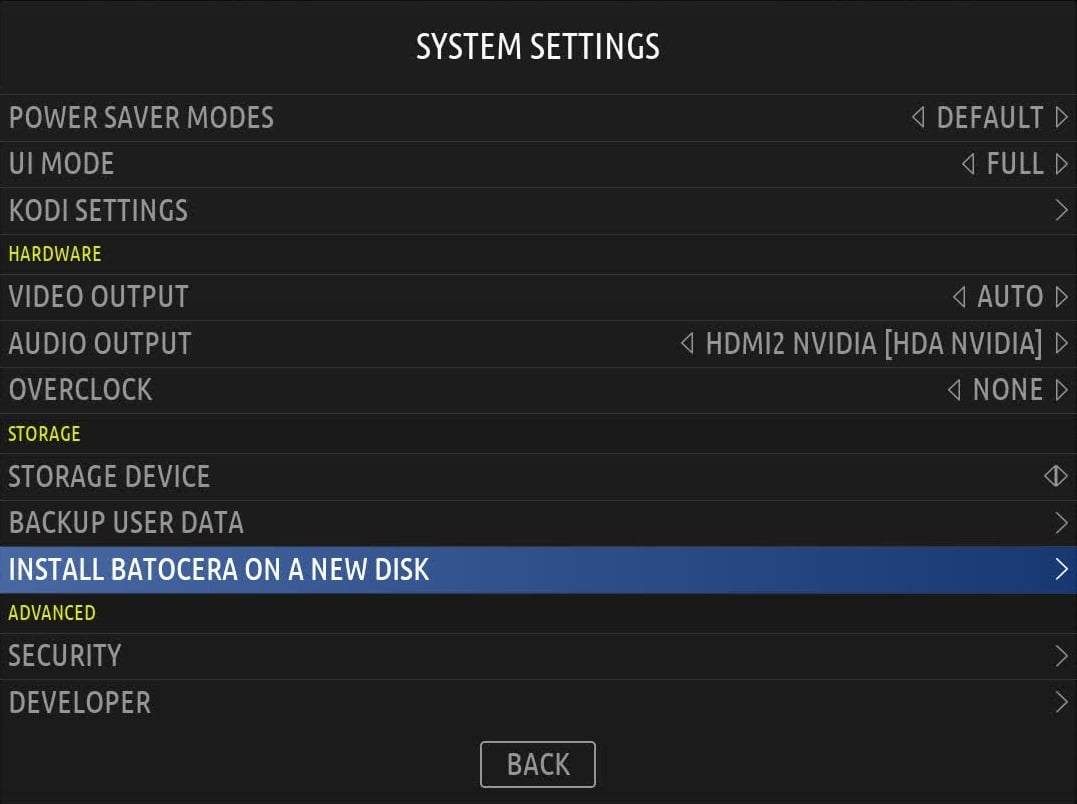
Batocera kann dauerhaft auf dem USB-Stick bleiben. Wenn Sie es lieber auf die interne Festplatte übertragen möchten, gibt es dafür eine Option im System selbst: Öffnen Sie mit START das Hauptmenü und gehen Sie in den Systemeinstellungen zu INSTALL BATOCERA ON A NEW DISK. Sie brauchen eine Internetverbindung, weil Batocera das komplette Image herunterlädt und installiert. Sie wählen die Zielfestplatte, die nicht der USB-Stick sein darf, von dem Sie gerade starten, und die Architektur, also dieselbe, die Sie heruntergeladen haben.

WLAN, Updates und Ihre Dateien
- Netzwerk: In den Netzwerkeinstellungen (NETWORK SETTINGS) aktivieren Sie das WLAN, wählen das Netzwerk und geben das Passwort ein. Mit Kabel schaltet sich das WLAN von selbst ab.
- Updates: Unter UPDATES & DOWNLOADS wählen Sie zwischen der stabilen Version und der Beta und starten das Update. Im selben Menü lassen sich frei verteilbare Inhalte wie Themes und Dekorationen herunterladen.
- Ihre Dateien: Wenn der Automat eingeschaltet und im selben Netzwerk ist, gibt Batocera seinen Datenordner frei. Unter Windows öffnen Sie ihn im Datei-Explorer, indem Sie zwei Backslashes und die IP-Adresse eingeben, die in den Netzwerkeinstellungen steht, zum Beispiel \\192.168.1.2.
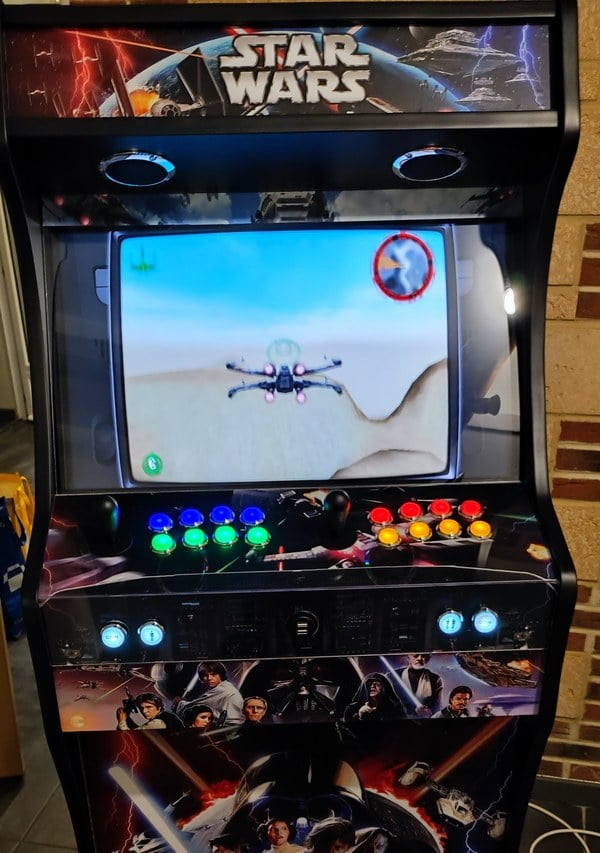
In Ihrem Bartop
Häufige Fragen
Wird gelöscht, was auf der Karte oder dem USB-Stick ist?
Ja. Beim Schreiben des Images wird alles gelöscht, was sich auf dem Laufwerk befand.
Kann ich Windows und Batocera auf demselben PC haben?
Ja, wenn Batocera auf einem USB-Stick ist und Sie auswählen, wovon gestartet wird. Wenn Sie es auf der internen Festplatte installieren, wird Windows gelöscht.
Wie groß muss die Karte sein?
Mindestens 16 GB, besser aber 32 GB, weil sich mit 16 GB die automatischen Updates nicht herunterladen lassen.
Funktioniert das, wenn ich auf einer Pandora spiele?
Nein. Batocera wird auf einem Raspberry Pi oder einem PC installiert, und die Pandora-Platinen haben ihr eigenes, geschlossenes System.
Quellen
Abgerufen im November 2026:
- Batocera-Wiki: Installationsanleitung, sicherer Start, Platinen wie der Raspberry Pi, Einstellungsmenü, Updates und Downloads und einen Controller konfigurieren.
- Batocera: Download-Seite, Kompatibilitätstabelle und Hinweise zu jeder Version.