
 Español
 English
 Français
 Deutsch
 Italiano
 Mega Packs
 Máquinas arcade para montar
 Vinis
 Monitores
 Bancos Arcade
 Componentes arcade
 Moldagem
 Móveis para jogos
 Outlet
Emuladores
Personalize o menu da sua máquina arcade no Batocera: tema, capas, coleções e modo quiosque
Nov
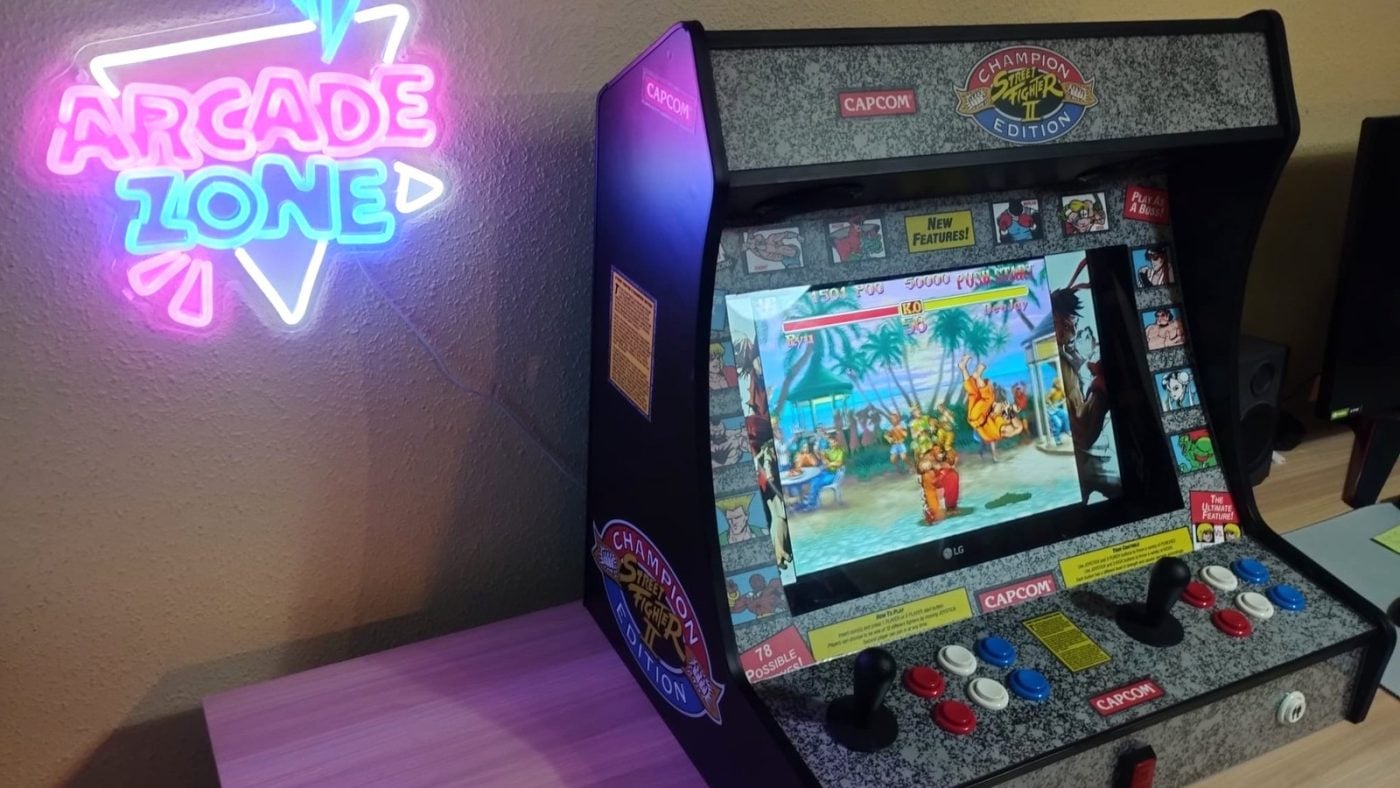
O menu é a primeira coisa que se vê ao ligar a máquina, e no Batocera pode ser alterado quase por completo: o tema, as capas e os vídeos de cada jogo, as coleções, os sistemas que aparecem e até o ecrã de arranque. Também pode ser bloqueado, para que ninguém o desconfigure.
Neste guia explicamos onde está cada definição. Tudo vem da wiki do Batocera, consultada a 4 de novembro de 2026. Se ainda não o tem instalado, comece por Instalar o Batocera na sua máquina arcade.
O tema
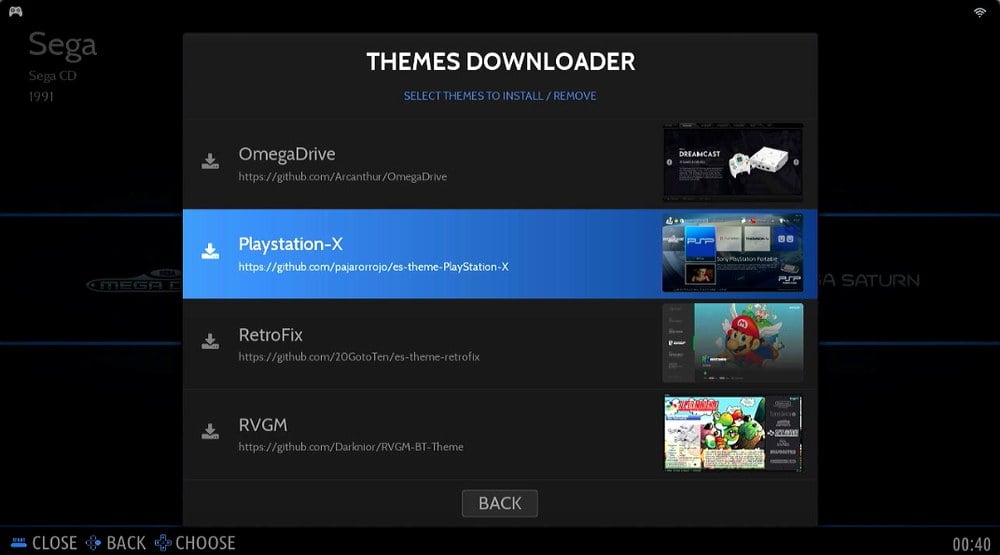
O tema é o design do menu: os fundos, os logótipos dos sistemas e o aspeto da lista de jogos. Os temas transferem-se em UPDATES & DOWNLOADS > THEMES, e o que se usa escolhe-se em USER INTERFACE SETTINGS > THEME SET. A lista completa está também no site do Batocera.
Capas, vídeos e logótipos
Para que cada jogo apareça com a sua capa, o seu logótipo e um vídeo, o Batocera procura-os na internet a partir de MAIN MENU > SCRAPE. Assim se preenche a informação dos jogos que já tem: o scraping transfere imagens e dados, nunca jogos.
Em SCRAPE FROM escolhe de onde vêm. Segundo a wiki, as fontes são Arcade Database, TheGamesDB, ScreenScraper e IGDB:
- ScreenScraper é a que tem mais opções, com vários tipos de imagem e vídeos. Pede que crie uma conta no seu site, e em SCRAPE é preciso introduzir o nome de utilizador, não o e-mail. Tem um limite de 50 000 pedidos por dia, e uma imagem composta (MIX) gasta três, porque junta a captura, a caixa e o logótipo.
- IGDB chegou com o Batocera 42 e pede um Client ID e um Client secret, que se obtêm com uma conta da Twitch.
Entre as opções estão transferir as classificações, os manuais (abrem-se com SELECT sobre o jogo) e os vídeos. Quanto aos vídeos, a wiki avisa de que gastam muita largura de banda, prolongam bastante o scraping de uma coleção grande e podem ficar no limite numa placa pouco potente. Quando terminar, atualize a lista de jogos em GAME SETTINGS > UPDATE GAMELISTS para que apareçam.
Coleções
Em GAME COLLECTION SETTINGS, o Batocera cria coleções automáticas com a informação do scraping: jogos de 2 e de 4 jogadores, todos os jogos, favoritos, os que nunca jogou e os últimos que jogou. Nos sistemas arcade também as cria por fabricante ou por placa, como Sega, SNK ou Namco.
Num móvel para quatro, como o nosso móvel arcade para 4 jogadores, a de 4 jogadores deixa-lhe à mão os jogos para jogar em simultâneo. Os clássicos que funcionam e como configurá-los estão em Jogos para 4 jogadores na sua máquina arcade.
Também pode criar as suas. Com CREATE NEW CUSTOM COLLECTION dá-lhe um nome e vai adicionando jogos com o botão Y. As coleções dinâmicas funcionam como regras: enchem-se sozinhas com os jogos que as cumprem.
Que sistemas aparecem e por que ordem
- SYSTEMS DISPLAYED, em USER INTERFACE SETTINGS: escolhe que sistemas se veem e quais se ocultam.
- SORT SYSTEMS: ordena os sistemas por nome, por fabricante, por tipo de máquina ou por ano.
- START ON SYSTEM: o sistema que aparece ao arrancar, ou o último que usou.
- SHOW FAVORITES ON TOP: coloca os favoritos no início de cada lista.
A proteção de ecrã
Em SCREENSAVER SETTINGS escolhe quanto tempo tem de passar sem tocar em nada e o que faz a máquina: escurecer o ecrã (DIM ou BLACK), mostrar vídeos ou capturas dos jogos a que tenha feito scraping (RANDOM VIDEO ou SLIDESHOW) ou passar para baixo consumo (SUSPEND).
Modo quiosque e modo crianças
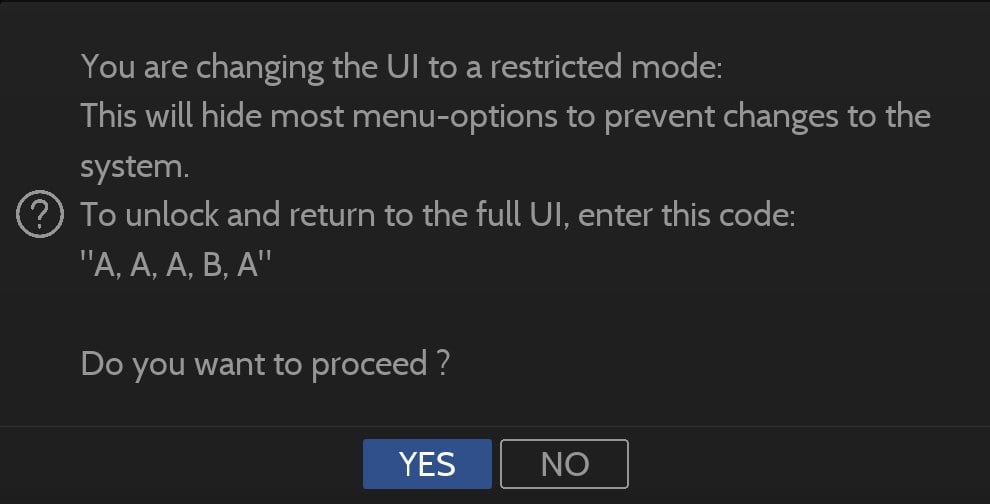
Se a máquina for usada por outras pessoas, pode ser bloqueada em SYSTEM SETTINGS > UI MODE. Segundo a wiki, os dois modos impedem a entrada no menu do RetroArch com a hotkey e B, e mexer na configuração: coleções, definições do menu e tudo o resto.
- Kiosk deixa jogar todos os jogos.
- Kid só deixa jogar os que tenha marcado como adequados para crianças.
Para voltar ao menu completo há um código: A, A, A, B, A, que se introduz a partir do menu principal (o que se abre com START na lista de sistemas). Com teclado é Esc, Esc, Esc, Enter, Esc. A wiki esclarece que o código funciona por posições, como num comando de Super Nintendo: A é o botão da direita e B o de baixo.
O ecrã de arranque e a música
Ao ligar, o Batocera pode mostrar a sua própria imagem ou o seu próprio vídeo: copie um PNG ou um MP4 para a pasta /userdata/splash/ e aparecerá no arranque seguinte. Se houver vários, escolhe um ao acaso. Para tirar o som do vídeo de arranque, a wiki indica que se acrescente a linha splash.screen.sound=0 ao ficheiro batocera.conf.
A música dos menus também pode ser trocada pela sua: explicamos como em Som na sua máquina arcade.

E com uma Pandora?
As Pandora têm o seu próprio menu, que não se altera como o do Batocera. O que se pode fazer na Pandora Box CX, segundo a sua ficha, é guardar até 99 jogos como favoritos para os ter à mão e mudar a posição dos botões a partir das definições.
No seu bartop
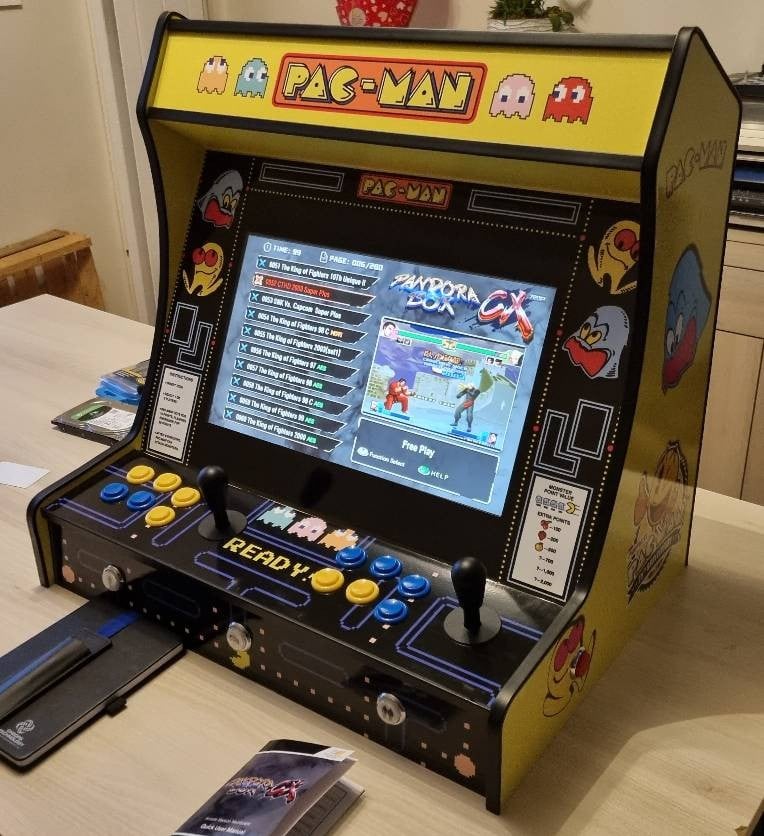
O móvel da fotografia é o nosso kit bartop Nova. Se quiser que o móvel combine com o menu, na nossa secção de vinis tem designs para os nossos móveis. E para que os botões respondam como devem no menu e nos jogos, consulte Configurar os comandos da sua máquina arcade.
Perguntas frequentes
O scraping transfere jogos?
Não. Transfere capas, logótipos, vídeos e dados dos jogos que já tem.
Posso pôr o meu próprio logótipo no arranque?
Sim. Copie uma imagem PNG ou um vídeo MP4 para /userdata/splash/ e aparecerá no arranque seguinte.
Como desativo o modo quiosque?
Com o código A, A, A, B, A a partir do menu principal. Se não funcionar, apague a linha UIMode do ficheiro es_settings.cfg.
Não como o do Batocera. Na Pandora Box CX pode guardar até 99 favoritos e mudar a posição dos botões.
Fontes
Consultadas em novembro de 2026:
- Wiki do Batocera: temas, fontes do scraping, menus do EmulationStation, modo quiosque e modo crianças e ecrã de arranque.
- OmniRetro: ficha da Pandora Box CX.