
 English
 Français
 Deutsch
 Italiano
 Português
 Megapacks
 Muebles arcade
 Vinilos
 Monitores
 Taburetes arcade
 Componentes arcade
 Molding arcade
 Mobiliario y decoración
 Outlet
Emuladores
Personaliza el menú de tu máquina arcade en Batocera: tema, carátulas, colecciones y modo quiosco
Nov
El menú es lo primero que se ve al encender la máquina, y en Batocera se puede cambiar casi entero: el tema, las carátulas y los vídeos de cada juego, las colecciones, qué sistemas salen y hasta la pantalla de arranque. También se puede bloquear, para que nadie lo desconfigure.
En esta guía te contamos dónde está cada ajuste. Todo sale de la wiki de Batocera, consultada el 4 de noviembre de 2026. Si todavía no lo tienes instalado, empieza por Instalar Batocera en tu máquina arcade.
El tema
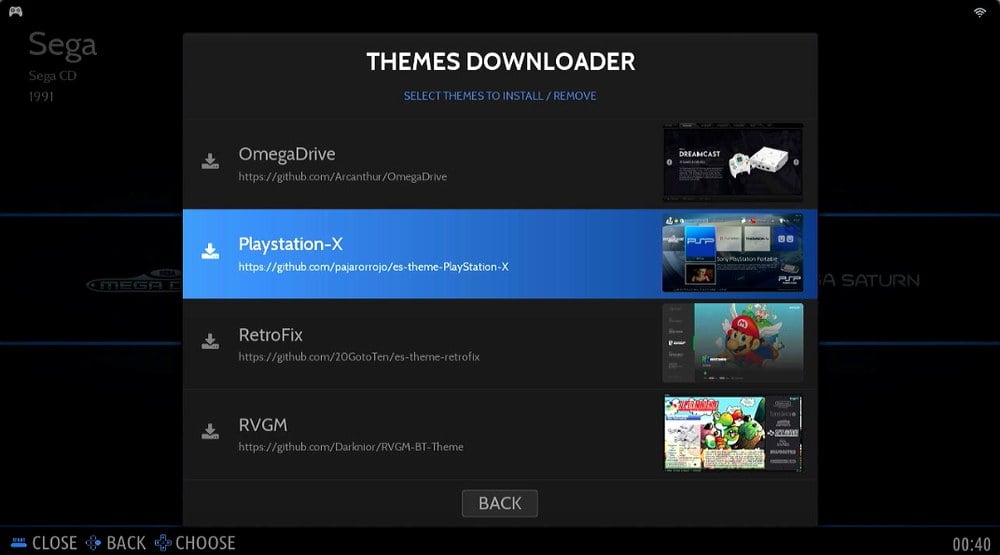
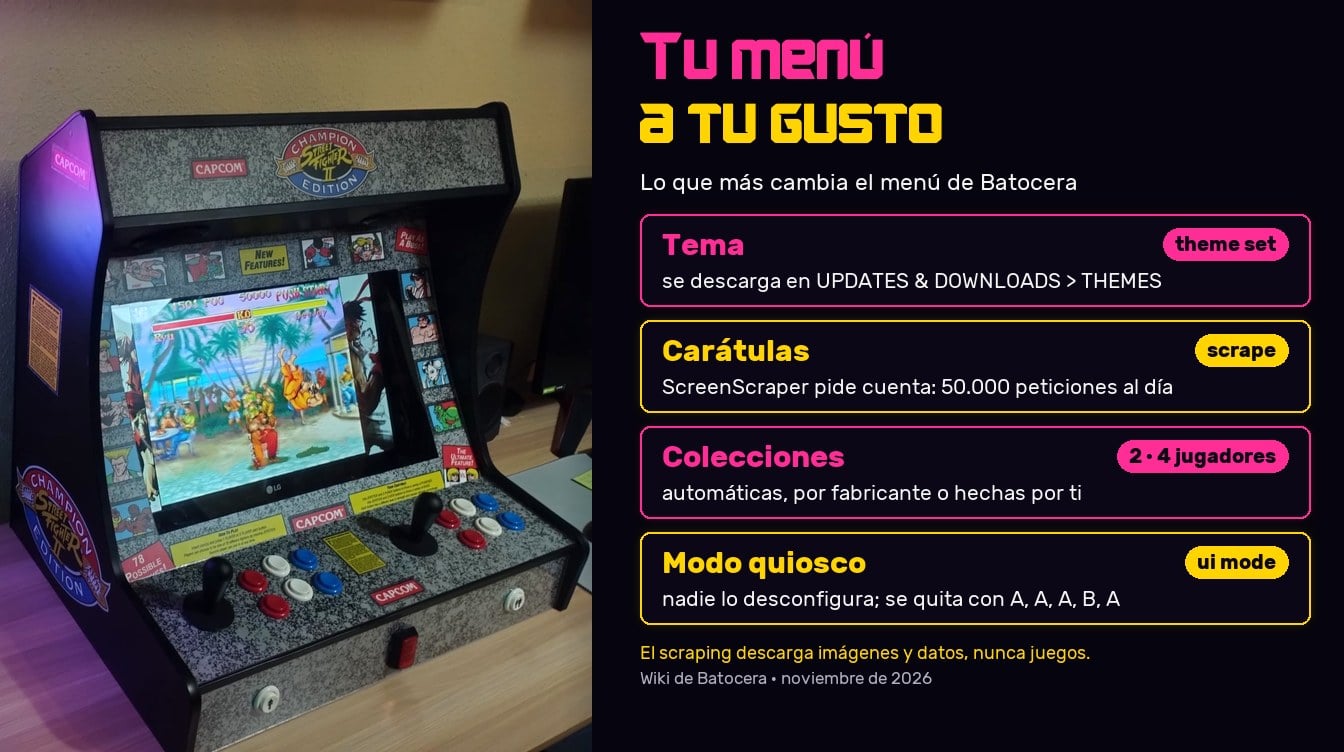
El tema es el diseño del menú: los fondos, los logos de los sistemas y cómo se ve la lista de juegos. Se descargan en UPDATES & DOWNLOADS > THEMES, y se elige el que se usa en USER INTERFACE SETTINGS > THEME SET. La lista completa está también en la web de Batocera.
Carátulas, vídeos y logos
Para que cada juego salga con su carátula, su logo y un vídeo, Batocera los busca en internet desde MAIN MENU > SCRAPE. Así se rellena la información de los juegos que ya tienes: el scraping descarga imágenes y datos, nunca juegos.
En SCRAPE FROM eliges de dónde salen. Según la wiki, las fuentes son Arcade Database, TheGamesDB, ScreenScraper e IGDB:
- ScreenScraper es la que más opciones tiene, con varios tipos de imagen y vídeos. Pide crear una cuenta en su web, y en SCRAPE hay que poner el nombre de usuario, no el correo. Tiene un límite de 50.000 peticiones al día, y una imagen compuesta (MIX) gasta tres, porque junta la captura, la caja y el logo.
- IGDB llegó con Batocera 42 y pide un Client ID y un Client secret, que se sacan con una cuenta de Twitch.
Entre las opciones están descargar las valoraciones, los manuales (se abren con SELECT sobre el juego) y los vídeos. De los vídeos, la wiki avisa de que gastan mucho ancho de banda, alargan bastante el scraping de una colección grande y pueden ir justos en una placa poco potente. Cuando termine, actualiza la lista de juegos en GAME SETTINGS > UPDATE GAMELISTS para que salgan.
Colecciones
En GAME COLLECTION SETTINGS, Batocera crea colecciones automáticas con la información del scraping: juegos de 2 y de 4 jugadores, todos los juegos, favoritos, los que nunca has jugado y los últimos que has jugado. En los sistemas arcade también las hace por fabricante o por placa, como Sega, SNK o Namco.
En un mueble para cuatro, como nuestro mueble arcade para 4 jugadores, la de 4 jugadores te deja a mano los juegos para jugar a la vez. Los clásicos que funcionan y cómo configurarlos los tienes en Juegos para 4 jugadores en tu máquina arcade.
También puedes hacer las tuyas. Con CREATE NEW CUSTOM COLLECTION le das un nombre y vas añadiendo juegos con el botón Y. Las colecciones dinámicas funcionan como reglas: se llenan solas con los juegos que las cumplen.
Qué sistemas salen y en qué orden
- SYSTEMS DISPLAYED, en USER INTERFACE SETTINGS: eliges qué sistemas se ven y cuáles se ocultan.
- SORT SYSTEMS: ordena los sistemas por nombre, por fabricante, por tipo de máquina o por año.
- START ON SYSTEM: el sistema que aparece al arrancar, o el último que usaste.
- SHOW FAVORITES ON TOP: pone los favoritos al principio de cada lista.
El salvapantallas
En SCREENSAVER SETTINGS eliges cuánto tiempo tiene que pasar sin tocar nada y qué hace la máquina: oscurecer la pantalla (DIM o BLACK), poner vídeos o capturas de los juegos que tengas con scraping (RANDOM VIDEO o SLIDESHOW) o pasar a bajo consumo (SUSPEND).
Modo quiosco y modo niños
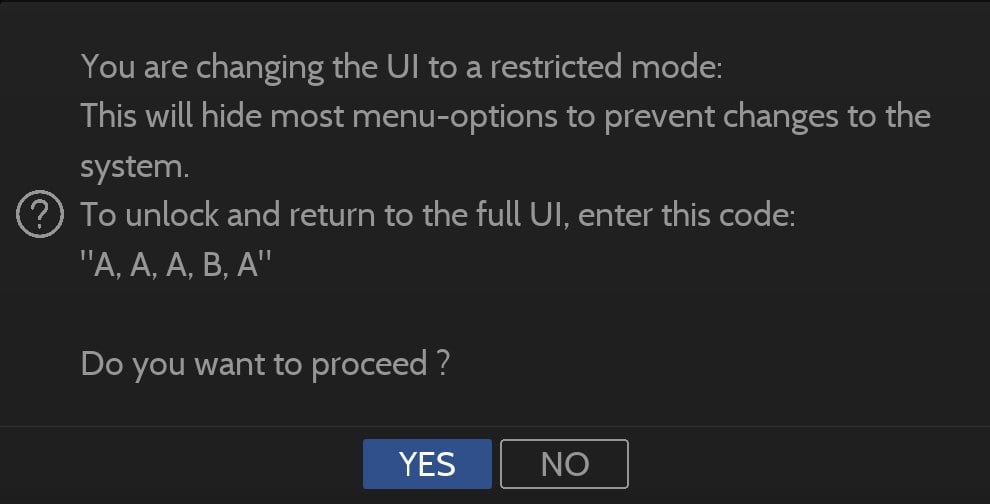
Si la máquina la usan otras personas, se puede bloquear en SYSTEM SETTINGS > UI MODE. Según la wiki, los dos modos impiden entrar en el menú de RetroArch con el hotkey y B, y tocar la configuración: colecciones, ajustes del menú y lo demás.
- Kiosk deja jugar a todos los juegos.
- Kid solo deja jugar a los que hayas marcado como aptos para niños.
Para volver al menú completo hay un código: A, A, A, B, A, que se mete desde el menú principal (el que se abre con START en la lista de sistemas). Con teclado es Esc, Esc, Esc, Enter, Esc. La wiki aclara que el código va por posiciones, como en un mando de Super Nintendo: A es el botón de la derecha y B el de abajo.
La pantalla de arranque y la música
Al encender, Batocera puede poner tu propia imagen o tu propio vídeo: copia un PNG o un MP4 en la carpeta /userdata/splash/ y saldrá en el siguiente arranque. Si hay varios, elige uno al azar. Para quitar el sonido del vídeo de arranque, la wiki indica añadir la línea splash.screen.sound=0 al archivo batocera.conf.
La música de los menús también se cambia por la tuya: te lo contamos en Sonido en tu máquina arcade.
¿Y con una Pandora?
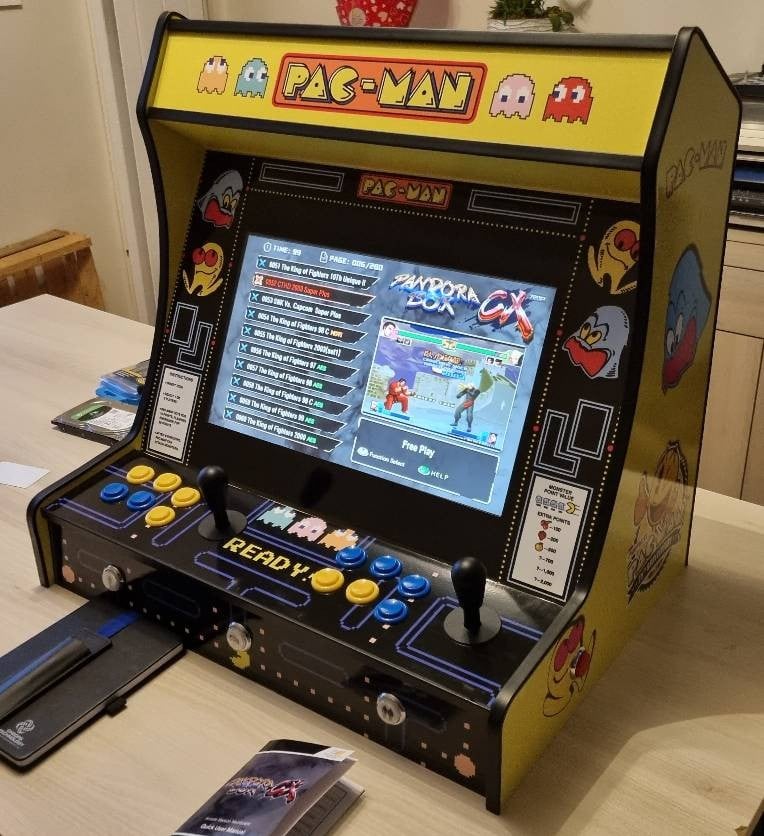
Las Pandora tienen su propio menú, que no se cambia como el de Batocera. Lo que sí se puede hacer en la Pandora Box CX, según su ficha, es guardar hasta 99 juegos como favoritos para tenerlos a mano y cambiar la posición de los botones desde los ajustes.
En tu bartop
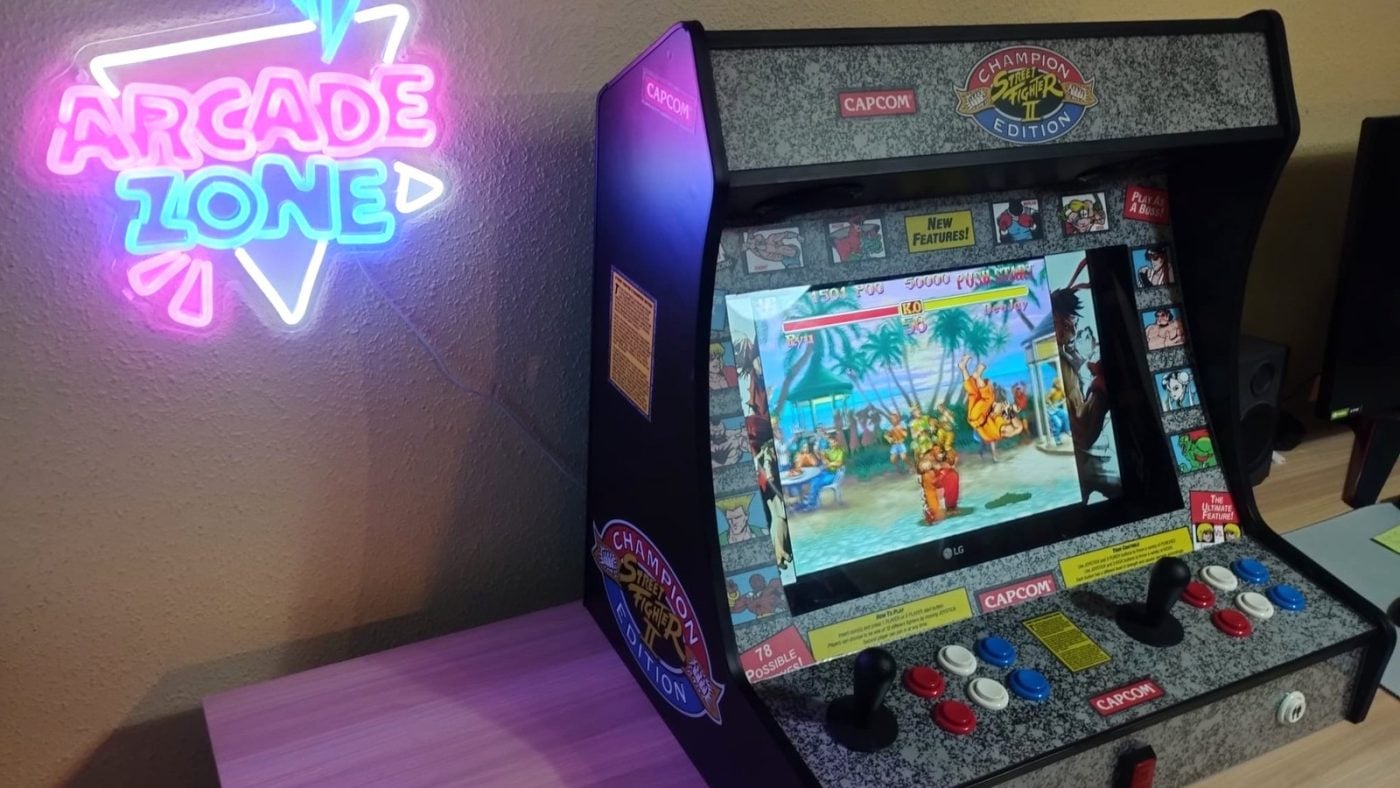
El mueble de la foto es nuestro kit bartop Nova. Si quieres que el mueble vaya a juego con el menú, en nuestra sección de vinilos tienes diseños para nuestros muebles. Y para que los botones respondan como toca en el menú y en los juegos, mira Configurar los mandos de tu máquina arcade.
Preguntas frecuentes
¿El scraping descarga juegos?
No. Descarga carátulas, logos, vídeos y datos de los juegos que ya tienes.
¿Puedo poner mi propio logo al arrancar?
Sí. Copia una imagen PNG o un vídeo MP4 en /userdata/splash/ y saldrá en el siguiente arranque.
¿Cómo quito el modo quiosco?
Con el código A, A, A, B, A desde el menú principal. Si no funciona, borra la línea UIMode del archivo es_settings.cfg.
No como el de Batocera. En la Pandora Box CX puedes guardar hasta 99 favoritos y cambiar la posición de los botones.
Fuentes
Consultadas en noviembre de 2026:
- Wiki de Batocera: temas, fuentes del scraping, menús de EmulationStation, modo quiosco y modo niños y pantalla de arranque.
- OmniRetro: ficha de la Pandora Box CX.