
 Español
 English
 Français
 Deutsch
 Português
 Mega Pack
 Cabinati arcade in kit
 Vinili
 Monitor
 Sgabelli Arcade
 Componenti arcade
 U-molding
 Arredamento gaming
 Outlet
Emulatori
Personalizza il menu del tuo cabinato arcade con Batocera: tema, copertine, collezioni e modalità kiosk
Nov
Il menu è la prima cosa che si vede quando accendi il cabinato, e in Batocera si può cambiare quasi del tutto: il tema, le copertine e i video di ogni gioco, le collezioni, quali sistemi compaiono e perfino la schermata di avvio. Si può anche bloccare, così nessuno ne scombina la configurazione.
In questa guida ti spieghiamo dove si trova ogni impostazione. Tutto viene dalla wiki di Batocera, consultata il 4 novembre 2026. Se non l’hai ancora installato, inizia da Installare Batocera sul tuo cabinato arcade.
Il tema
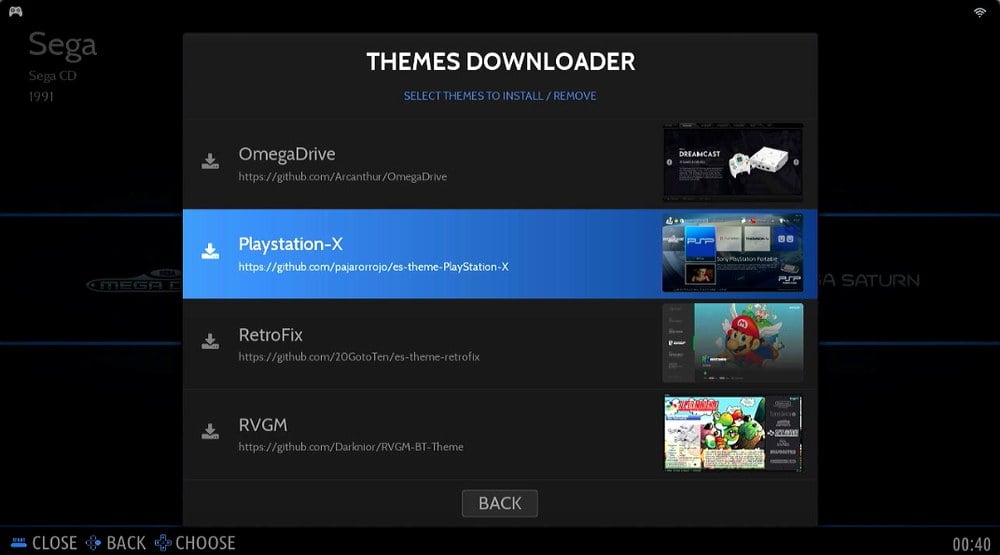
Il tema è il design del menu: gli sfondi, i loghi dei sistemi e l’aspetto della lista dei giochi. I temi si scaricano in UPDATES & DOWNLOADS > THEMES, e quello da usare si sceglie in USER INTERFACE SETTINGS > THEME SET. L’elenco completo si trova anche sul sito di Batocera.
Copertine, video e loghi
Perché ogni gioco compaia con la sua copertina, il suo logo e un video, Batocera li cerca su internet da MAIN MENU > SCRAPE. Così si completano le informazioni dei giochi che hai già: lo scraping scarica immagini e dati, mai giochi.
In SCRAPE FROM scegli da dove arrivano. Secondo la wiki, le fonti sono Arcade Database, TheGamesDB, ScreenScraper e IGDB:
- ScreenScraper è quella con più opzioni, con vari tipi di immagine e video. Chiede di creare un account sul suo sito, e in SCRAPE bisogna inserire il nome utente, non l’email. Ha un limite di 50.000 richieste al giorno, e un’immagine composta (MIX) ne consuma tre, perché unisce lo screenshot, la scatola e il logo.
- IGDB è arrivata con Batocera 42 e chiede un Client ID e un Client secret, che si ottengono con un account Twitch.
Tra le opzioni ci sono il download delle valutazioni, dei manuali (si aprono con SELECT sul gioco) e dei video. Sui video, la wiki avvisa che consumano molta banda, allungano parecchio lo scraping di una collezione grande e possono andare al limite su una scheda poco potente. Quando ha finito, aggiorna la lista dei giochi in GAME SETTINGS > UPDATE GAMELISTS perché compaiano.
Collezioni
In GAME COLLECTION SETTINGS, Batocera crea collezioni automatiche con le informazioni dello scraping: giochi a 2 e a 4 giocatori, tutti i giochi, preferiti, quelli a cui non hai mai giocato e gli ultimi a cui hai giocato. Nei sistemi arcade le crea anche per produttore o per scheda, come Sega, SNK o Namco.
In un mobile per quattro, come il nostro mobile arcade per 4 giocatori, quella a 4 giocatori ti mette a portata di mano i giochi per giocare insieme. I classici che funzionano e come configurarli li trovi in Giochi a 4 giocatori sul tuo cabinato arcade.
Puoi anche crearne di tue. Con CREATE NEW CUSTOM COLLECTION le dai un nome e aggiungi i giochi con il pulsante Y. Le collezioni dinamiche funzionano come regole: si riempiono da sole con i giochi che le rispettano.
Quali sistemi compaiono e in che ordine
- SYSTEMS DISPLAYED, in USER INTERFACE SETTINGS: scegli quali sistemi si vedono e quali si nascondono.
- SORT SYSTEMS: ordina i sistemi per nome, per produttore, per tipo di macchina o per anno.
- START ON SYSTEM: il sistema che compare all’avvio, oppure l’ultimo che hai usato.
- SHOW FAVORITES ON TOP: mette i preferiti all’inizio di ogni lista.
Il salvaschermo
In SCREENSAVER SETTINGS scegli quanto tempo deve passare senza toccare nulla e cosa fa il cabinato: oscurare lo schermo (DIM o BLACK), mostrare video o screenshot dei giochi che hai con lo scraping (RANDOM VIDEO o SLIDESHOW) o passare al risparmio energetico (SUSPEND).
Modalità kiosk e modalità bambini
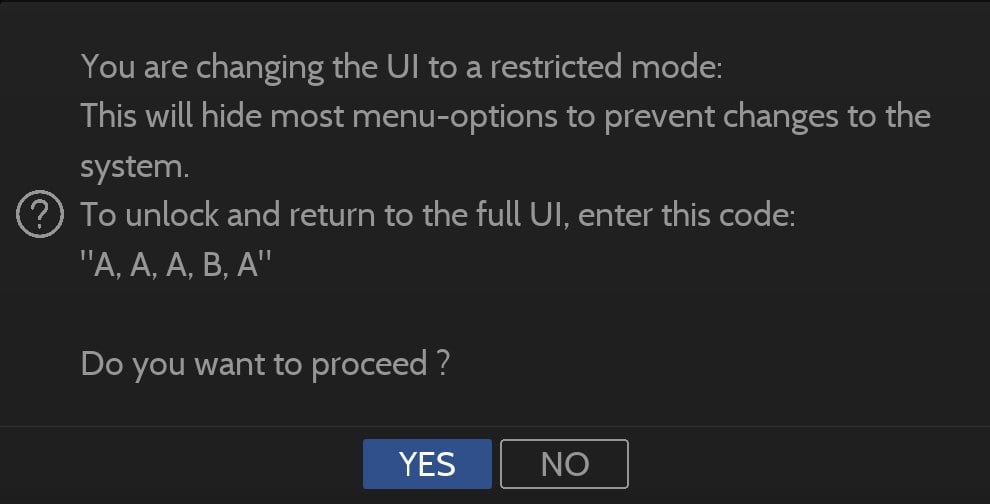
Se il cabinato lo usano altre persone, lo puoi bloccare in SYSTEM SETTINGS > UI MODE. Secondo la wiki, entrambe le modalità impediscono di entrare nel menu di RetroArch con l’hotkey e B, e di toccare la configurazione: collezioni, impostazioni del menu e il resto.
- Kiosk permette di giocare a tutti i giochi.
- Kid permette di giocare solo a quelli che hai segnato come adatti ai bambini.
Per tornare al menu completo c’è un codice: A, A, A, B, A, da inserire dal menu principale (quello che si apre con START nella lista dei sistemi). Con la tastiera è Esc, Esc, Esc, Enter, Esc. La wiki chiarisce che il codice va per posizioni, come su un controller del Super Nintendo: A è il pulsante a destra e B quello in basso.
La schermata di avvio e la musica
All’accensione, Batocera può mostrare una tua immagine o un tuo video: copia un PNG o un MP4 nella cartella /userdata/splash/ e comparirà all’avvio successivo. Se ce ne sono diversi, ne sceglie uno a caso. Per togliere l’audio del video di avvio, la wiki indica di aggiungere la riga splash.screen.sound=0 al file batocera.conf.
Anche la musica dei menu si può sostituire con la tua: te lo spieghiamo in Audio nel tuo cabinato arcade.

E con una Pandora?
Le Pandora hanno un loro menu, che non si cambia come quello di Batocera. Quello che si può fare sulla Pandora Box CX, secondo la sua scheda, è salvare fino a 99 giochi come preferiti per averli a portata di mano e cambiare la posizione dei pulsanti dalle impostazioni.
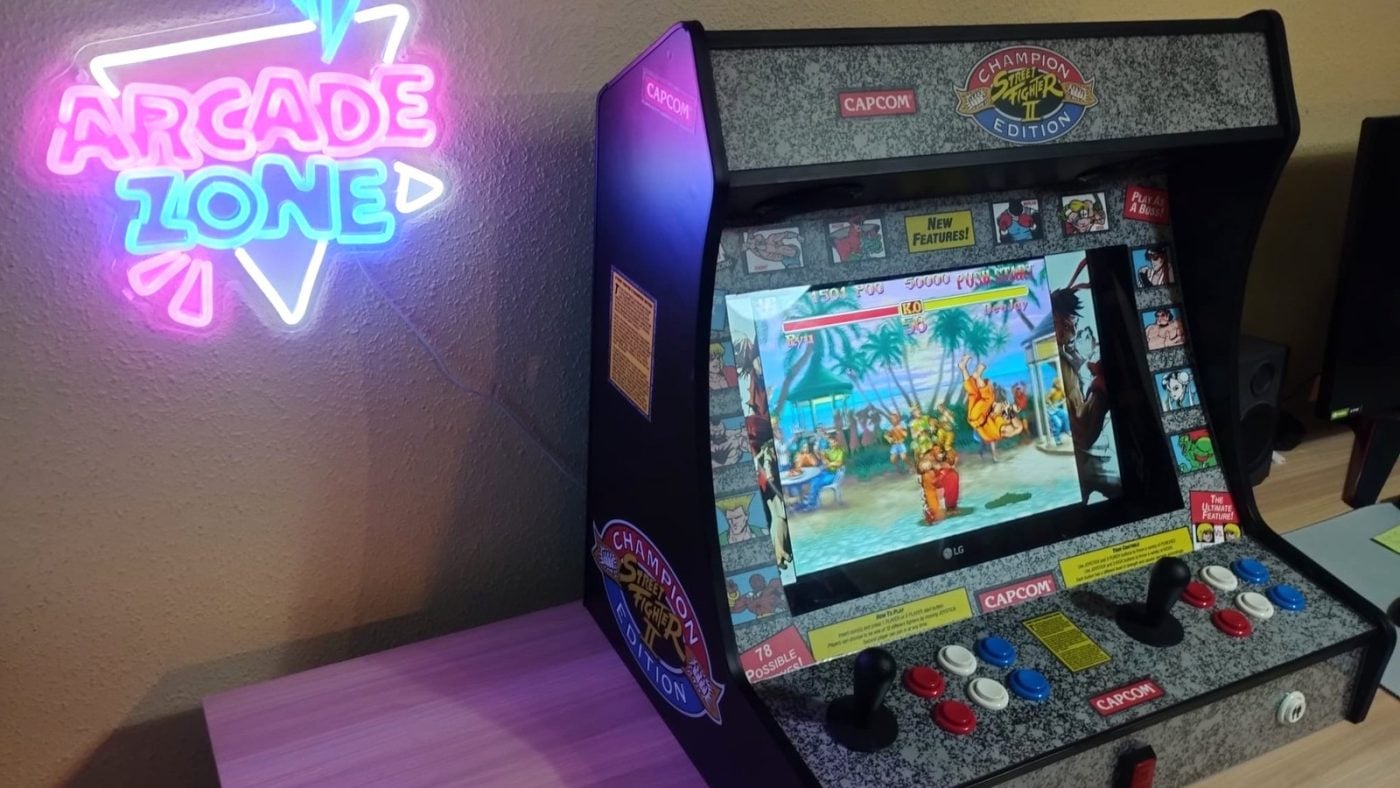
Sul tuo bartop
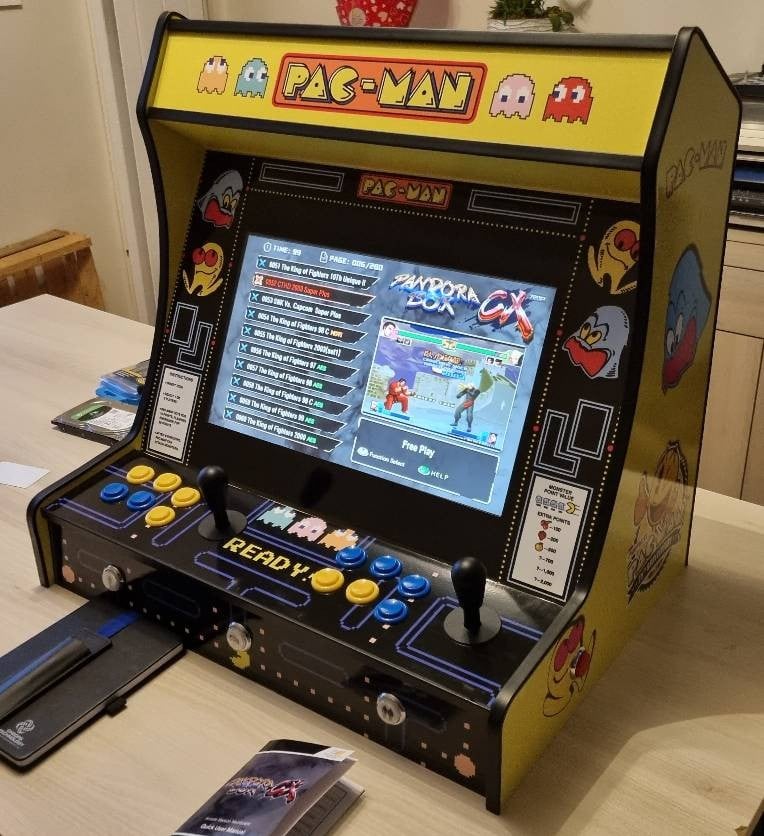
Il mobile della foto è il nostro kit bartop Nova. Se vuoi che il mobile sia abbinato al menu, nella nostra sezione vinili trovi design per i nostri mobili. E perché i pulsanti rispondano come si deve nel menu e nei giochi, guarda Configurare i controller del tuo cabinato arcade.
Domande frequenti
Lo scraping scarica giochi?
No. Scarica copertine, loghi, video e dati dei giochi che hai già.
Posso mettere il mio logo all’avvio?
Sì. Copia un’immagine PNG o un video MP4 in /userdata/splash/ e comparirà all’avvio successivo.
Come tolgo la modalità kiosk?
Con il codice A, A, A, B, A dal menu principale. Se non funziona, cancella la riga UIMode dal file es_settings.cfg.
Non come quello di Batocera. Sulla Pandora Box CX puoi salvare fino a 99 preferiti e cambiare la posizione dei pulsanti.
Fonti
Consultate a novembre 2026:
- Wiki di Batocera: temi, fonti dello scraping, menu di EmulationStation, modalità kiosk e modalità bambini e schermata di avvio.
- OmniRetro: scheda della Pandora Box CX.